> ## Documentation Index
> Fetch the complete documentation index at: https://docs.kameleoon.com/llms.txt
> Use this file to discover all available pages before exploring further.
# Kommentarmodus
> Verwenden Sie den Kommentarmodus, um Feedback zu Experimentvariationen direkt in Kameleoon auszutauschen und Team-Diskussionen organisiert und im Kontext zu halten.
Der **Kommentarmodus** (derzeit in der Beta-Phase) ermöglicht es Ihnen und Ihrem Team, auf einfache Weise Feedback direkt in Kameleoon auszutauschen. Egal ob Sie Variationen überprüfen, Änderungen besprechen oder Probleme lösen, der Kommentarmodus optimiert die Zusammenarbeit, indem er Gespräche organisiert und an bestimmte Variationen bindet. Dieser Artikel führt Sie durch den Zugriff, die Nutzung und die effiziente Verwaltung von Kommentaren.
## Zugriff auf den Kommentarmodus
Um auf den Kommentarmodus zuzugreifen, klicken Sie auf das **Textblasen-Symbol** in der Modus-Symbolleiste.
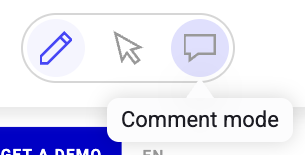
Die **Comments**-Seitenleiste wird geöffnet.
## Einen Kommentar hinzufügen
So fügen Sie einen neuen Kommentar hinzu:
1. Wählen Sie Ihre gewünschte Variation in der **Variations**-Seitenleiste aus.
2. Klicken Sie auf **+Add** in der **Comments**-Seitenleiste.

3. Geben Sie Ihren Kommentar in das Textfeld ein und klicken Sie auf **Save**.
Ihr Kommentar ist nun im Tab **Active** der Comments-Seitenleiste sichtbar. Ein visueller Indikator mit der Anzahl der Kommentare wird neben dem Namen der jeweiligen Variation oder des Elements angezeigt.

## Aktionen in der Comments-Seitenleiste
### Einen Kommentar bearbeiten und löschen
So bearbeiten Sie einen Kommentar:
1. Klicken Sie auf das **Drei-Punkte-Menü** > **Edit comment**.
2. Bearbeiten Sie den Text des Kommentars.
3. Klicken Sie auf **Save**.
So löschen Sie einen Kommentar:
* Klicken Sie auf das **Drei-Punkte-Menü** > **Delete comment** > **YES**.
Ein Kommentar kann nur innerhalb der ersten 15 Minuten nach seiner Erstellung gelöscht werden und nur, wenn er keine Antworten enthält.

### Auf einen Kommentar antworten
So antworten Sie auf einen Kommentar:
1. Klicken Sie auf **Add reply**.
2. Geben Sie Ihre Antwort in das Textfeld ein.
3. Klicken Sie auf **Save**.
### Einen Kommentar lösen
So lösen Sie einen Kommentar:
* Bewegen Sie den Mauszeiger über den Kommentar und klicken Sie auf das **Häkchen-Symbol**.

Der Kommentar ist nun gelöst. Sie können gelöste Kommentare anzeigen, indem Sie auf **Archived** klicken. Klicken Sie im Tab Archived auf das **Häkchen-Symbol** eines Kommentars, um seine Lösung aufzuheben.
## Einstellungen
In der Comments-Seitenleiste haben Sie Zugriff auf eine Vielzahl von Einstellungen. Klicken Sie auf das **Zahnrad-Symbol**, um die verfügbaren Einstellungen anzuzeigen.

Sie können:
* **Kommentare sortieren**
* Sie können Kommentare vom neuesten zum ältesten, vom ältesten zum neuesten oder alphabetisch nach dem Namen des Autors sortieren.
* **In Liste anzeigen**
* Sie können wählen, ob nur Kommentare angezeigt werden, in denen Sie erwähnt werden, oder alle Antworten.