> ## Documentation Index
> Fetch the complete documentation index at: https://docs.kameleoon.com/llms.txt
> Use this file to discover all available pages before exploring further.
# Simulationsmodus verwenden
> Sehen Sie sich Konfigurationen von Feature-Experimenten in einer kontrollierten Umgebung an und testen Sie diese, bevor Sie sie in der Produktion bereitstellen.
Der Simulationsmodus ermöglicht es Ihnen, Experimente in einer kontrollierten Umgebung anzusehen und zu testen, bevor Sie sie in der Produktion bereitstellen.
Für Feature Experimentation wird das Simulationspanel hauptsächlich zum Testen und Debuggen verwendet. Es bietet nicht den vollen Funktionsumfang, der in Web Experimentation verfügbar ist. Weitere Details finden Sie unter [Was das Simulationspanel macht](#what-the-simulation-panel-does).
## Voraussetzungen
Wenn Sie Kameleoon Web Experimentation implementieren oder Feature Experimentation im [Hybrid-Modus](../../../../../developer-docs/feature-experimentation/get-started/hybrid-experimentation) verwenden, funktioniert der Simulationsmodus automatisch in allen gängigen Webbrowsern. Es ist keine zusätzliche Einrichtung erforderlich.
Wenn Sie *nur* Feature Experimentation verwenden, müssen Sie das Kameleoon-Tag manuell injizieren, um Ihre Konfiguration zu testen. Um das Tag zu injizieren, verwenden Sie die Kameleoon Chrome-Erweiterung.
Der Simulationsmodus unterstützt nur Web-SDKs. Er unterstützt keine Mobile-SDKs.
So injizieren Sie das Kameleoon-Tag manuell:
1. Installieren Sie die [Kameleoon Chrome-Erweiterung](https://chromewebstore.google.com/detail/kameleoon/nimncjjomfcjmfnghgaopccmdggjfoam).
2. Öffnen Sie die Erweiterung in Ihrer Browser-Konsole und folgen Sie den Anweisungen auf dem Bildschirm, um sich anzumelden.
3. Öffnen Sie das **DevTools**-Panel und klicken Sie auf **Tag Injection**.
4. Geben Sie Ihren **Sitecode** ein, wählen Sie Ihre **Environment** und aktivieren Sie das Kontrollkästchen **Add Anti-Flicker**.
5. Übernehmen Sie die Änderungen und aktualisieren Sie die Seite.
6. Öffnen Sie in **DevTools** den Tab **Network** und überprüfen Sie, ob die Anfrage `kameleoon.js?injected=true` angezeigt wird. Diese Anfrage bestätigt die erfolgreiche Tag-Injektion.
## Auf das Simulationspanel zugreifen
Nachdem Sie die Tag-Injektion bestätigt haben, klicken Sie auf das Menü mit den **drei Punkten** für eine Regel und dann auf **Simulate**.
Um sicherzustellen, dass das SDK die Flag-Konfiguration erkennt, überprüfen Sie, ob der Flag-Schalter auf **ON** steht und die Regel **Active** ist.
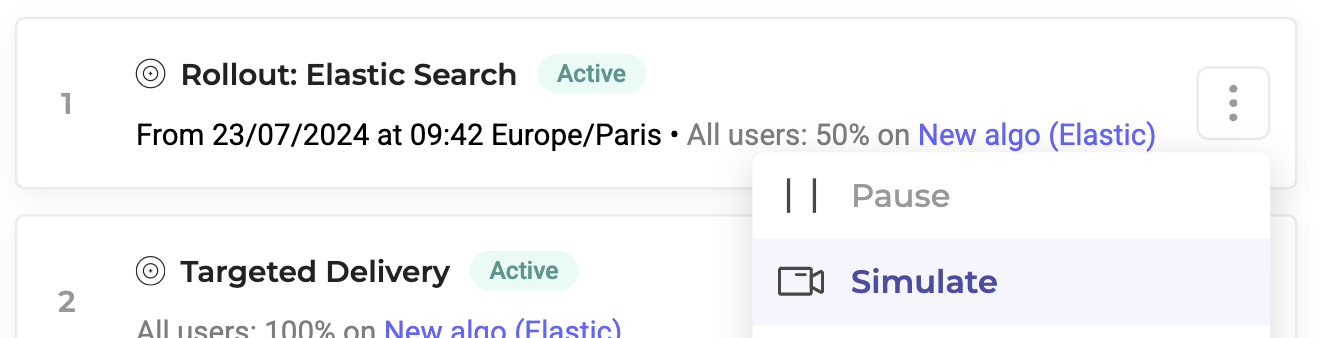
Alternativ können Sie das Menü mit den **drei Punkten** oben rechts im Editor öffnen, auf **Simulate** klicken und eine Regel aus einer beliebigen Umgebung zum Starten auswählen.
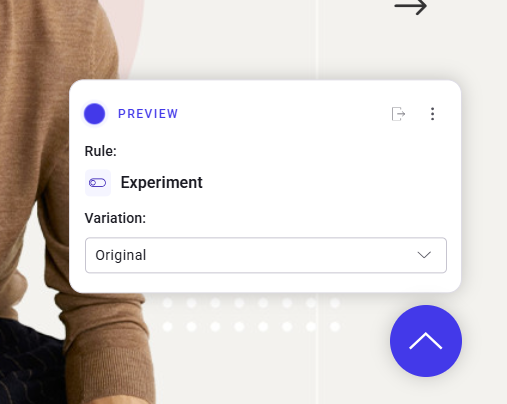
Das Simulationspanel erscheint in der unteren Hälfte der Seite.
## Was das Simulationspanel macht
* **Zeigt Varianten an:** Das Simulationspanel ermöglicht es Ihnen, eine Variante in Ihrem Browser für Tests auszuwählen und in der Vorschau anzuzeigen.
* Um eine Variante in der Produktion zu testen, ohne sie Benutzern auszusetzen, setzen Sie den zugewiesenen Traffic für die Variante auf 0 %.
* **Überschreibt das Targeting-Verhalten:** Das Simulationspanel ignoriert Targeting-Regeln. Das Targeting wird auf SDK-Ebene verwaltet, aber das Simulationspanel überschreibt diese Regeln, um die Anzeige der ausgewählten Variante zu erzwingen.