> ## Documentation Index
> Fetch the complete documentation index at: https://docs.kameleoon.com/llms.txt
> Use this file to discover all available pages before exploring further.
# Kommentare zu Feature Flags
> Fügen Sie Kommentare direkt zu Feature Flags hinzu, antworten Sie darauf und verwalten Sie sie, um Team-Diskussionen und -Entscheidungen in Kameleoon zu zentralisieren.
Mit Kommentaren zu Feature Flags kann Ihr Team Diskussionen und Entscheidungen direkt in Kameleoon zentralisieren. Statt sich auf externe Tools zu verlassen, können Sie sich einfach über bestimmte Feature Flags austauschen und so sicherstellen, dass alle den nötigen Kontext haben, was zu schnelleren Entscheidungen und besserer Zusammenarbeit führt.
## Auf das Kommentar-Panel zugreifen
1. Klicken Sie in der linken Seitenleiste auf **Features** > **Flags & Experiments**.
2. **Bearbeiten** Sie ein vorhandenes Feature Flag oder **erstellen Sie ein neues** (weitere Informationen zum Erstellen von Feature Flags finden Sie in [diesem Artikel](./create-a-feature-flag)).
3. Klicken Sie auf dem Feature-Flag-Konfigurationsbildschirm auf das **Textblasensymbol** in der oberen rechten Ecke.
Das **Comments**-Panel wird auf der rechten Seite des Bildschirms geöffnet. Das Panel hat zwei Tabs: **Active** und **Archived**.
## Kommentare für die Zusammenarbeit nutzen
### Einen neuen Kommentar hinzufügen
1. Klicken Sie im Tab **Active** auf **Add comment** und geben Sie Ihren Kommentar in das Textfeld ein.
* Um einen Teamkollegen zu benachrichtigen und ihm zu helfen, den Kommentar zu finden, verwenden Sie das Symbol **@**, um ihn zu markieren (z. B. `@JaneDoe`).
2. Klicken Sie auf **Save**.
### Auf einen Kommentar antworten
1. Suchen Sie den Kommentar, auf den Sie antworten möchten.
2. Klicken Sie unter dem Kommentar auf **Add reply**.
3. Geben Sie Ihre Antwort ein.
4. Klicken Sie auf **Save**.
#### Antworten anzeigen und ausblenden
* Um Antworten anzuzeigen, klicken Sie auf **Show reply** oder **Show replies** (die Anzahl der Antworten wird in Klammern angezeigt).
* Um Antworten auszublenden, klicken Sie auf **Hide reply** oder **Hide replies**.
### Ihre Kommentare bearbeiten oder löschen
Sie können Kommentare, die Sie gepostet haben, bearbeiten oder löschen.
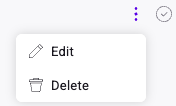
1. Klicken Sie auf das **Drei-Punkte-Menü**, das Ihrem Kommentar zugeordnet ist.
2. Klicken Sie auf **Edit**, um den Text zu ändern, **oder** auf **Delete**, um den Kommentar dauerhaft zu entfernen.
## Kommentare verwalten
### Kommentare auflösen und archivieren
Sobald eine Diskussion abgeschlossen ist, markieren Sie den Kommentar als gelöst, um Ihre aktive Liste übersichtlicher zu gestalten.
* Klicken Sie im Tab **Active** auf das **Häkchensymbol** neben dem Kommentar, den Sie auflösen möchten.

Der Kommentar wird als gelöst markiert und automatisch in den Tab **Archived** verschoben.
### Archivierte Kommentare anzeigen und wieder als ungelöst markieren
1. Klicken Sie auf den Tab **Archived**, um alle gelösten Kommentare anzuzeigen.
2. Um einen gelösten Kommentar wieder in die aktive Liste zu verschieben, klicken Sie auf das **Häkchensymbol** daneben.
Der Kommentar wird als ungelöst markiert und kehrt in den Tab **Active** zurück.
### Kommentare suchen und filtern
Verwenden Sie die Suchleiste über der Kommentarliste, um schnell bestimmte Diskussionen im Tab **Active** oder **Archived** zu finden.
### Anzeigeeinstellungen anpassen
Passen Sie an, wie Kommentare in der Liste angezeigt werden.
1. Klicken Sie auf das **Zahnradsymbol**.
2. Wählen Sie eine Sortieroption:
* **Newest on top**
* **Oldest on top**
* **By author (A to Z)**
3. Um die Liste zu filtern, wählen Sie die Option, **nur Kommentare anzuzeigen, in denen Sie markiert sind**.