> ## Documentation Index
> Fetch the complete documentation index at: https://docs.kameleoon.com/llms.txt
> Use this file to discover all available pages before exploring further.
# Menü Übersicht
> Zeigen Sie eine zusammenfassende Übersicht Ihres Experiments an, einschließlich der empfohlenen Gewinner-Variation, der Leistung des primären Ziels und interaktiver Diagramme für Conversion-Rate und Zuverlässigkeit.
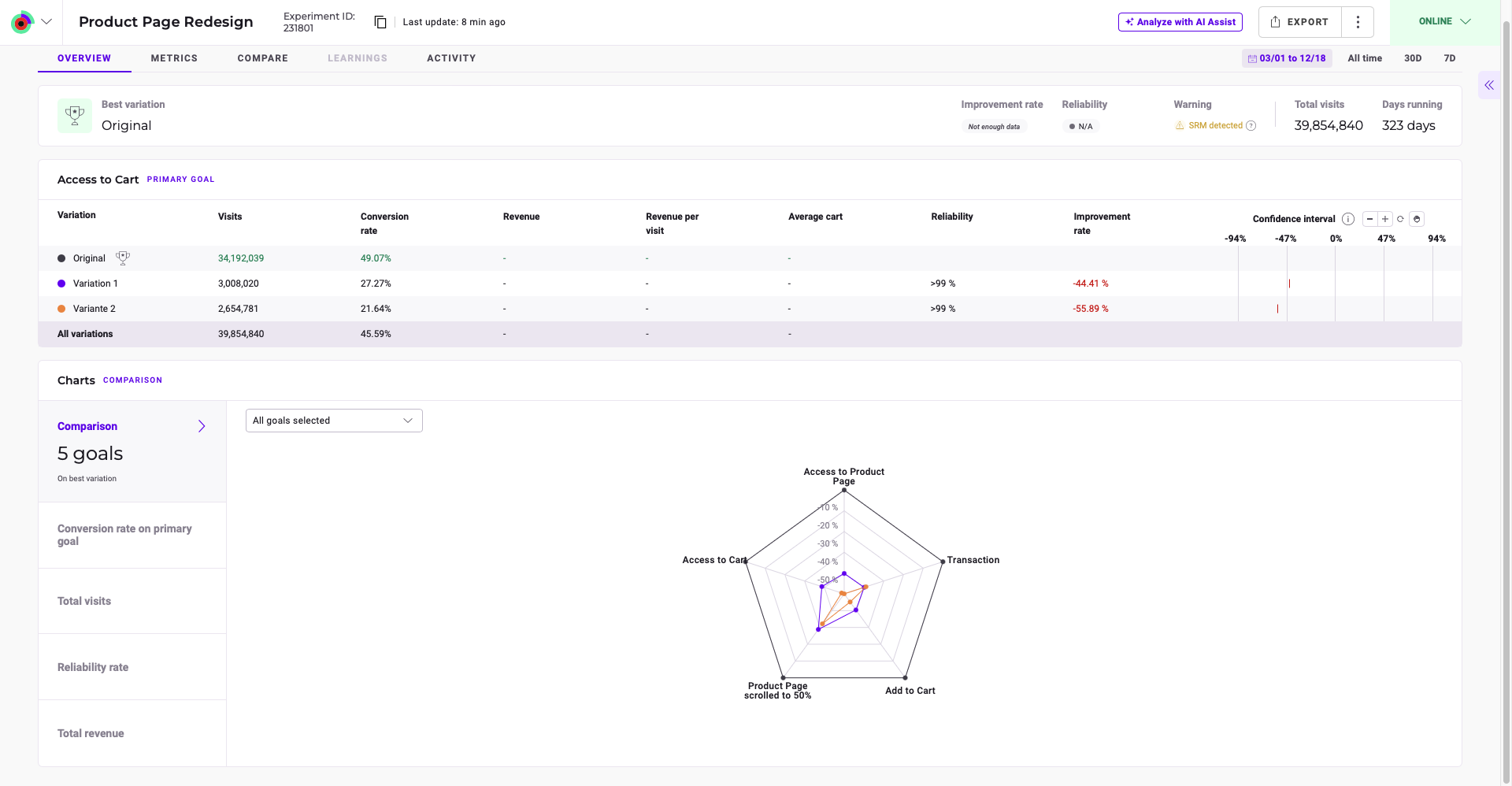
Das Menü **Übersicht** bietet eine zusammenfassende Übersicht Ihres Experiments. Es zeigt die empfohlene Variation basierend auf ihrer Leistung in Bezug auf Ihre Ziele und die wichtigsten Statistiken zu Ihrem Experiment an. Visuelle Diagramme bieten tiefere Einblicke und ermöglichen Vergleiche zwischen Variationen.
## Gewinner-Variation

Oben auf der Seite finden Sie die Hauptergebnisse Ihres Experiments. Der Bereich listet auf:
* Die empfohlene Variation.
* Die Verbesserungsrate der Variation.
* Die Zuverlässigkeit der Variation.
* Die Gesamtzahl der Besuche im ausgewählten Zeitbereich.
* Die Dauer des Experiments in Tagen.
Sie finden hier auch relevante Warnungen.
Bewegen Sie den Mauszeiger über den Bereich, um die Begründung von Kameleoon für Ihre empfohlene Variation anzuzeigen. Kameleoon wählt die empfohlene Variation anhand ihrer Conversion-Rate für Ihr primäres Ziel sowie ihrer Verbesserungs- und Zuverlässigkeitsraten aus, die anhand der Zahlen aus der Ansicht der konvertierten Besuche/Besucher berechnet werden.
## Primäres Ziel

Dieser Bereich enthält eine Tabelle, in der die Leistungen Ihrer Variationen für das primäre Ziel detailliert aufgeführt sind. Von links nach rechts listet die Tabelle Folgendes auf:
* Namen der Variationen
* Anzahl der Besuche pro Variation
* Prozentsatz der Conversions pro Variation
* Erzielter Umsatz (für relevante Ziele)
* Durchschnittlicher Warenkorbwert (für relevante Ziele)
* Zuverlässigkeitswert
* Verbesserung im Vergleich zur Referenzvariation
### Konfidenzintervall
Das Diagramm des **Konfidenzintervalls** erscheint ganz rechts in der Tabelle. Das Konfidenzintervall gibt den Bereich an, in dem der tatsächliche Wert einer Statistik wahrscheinlich liegt. Das **+/-** stellt die Fehlermarge jeder Variation dar.
Bewegen Sie den Mauszeiger über eine Variation, um eine detaillierte Aufschlüsselung anzuzeigen.
Die Aufschlüsselung zeigt:
* Die Verbesserungsrate der Variation, begleitet von ihrem Konfidenzintervall.
* Den Zuverlässigkeitswert der Variation.
* Die minimale und maximale Verbesserungsrate der Variation.
* Einen Link, um mehr über frequentistische oder Bayesian-Statistikmethoden zu erfahren (abhängig von Ihrer Auswahl).
#### Diagrammsteuerungen
Das Diagramm des Konfidenzintervalls bietet mehrere Manipulationswerkzeuge:
* **Vergrößern:** Klicken Sie auf **+**.
* **Verkleinern:** Klicken Sie auf **-**.
* **Zurücksetzen:** Klicken Sie auf das Symbol **reset**.
* **Ansicht verschieben:** Wählen Sie das Symbol **Hand** aus und klicken Sie und ziehen Sie das Diagramm. Klicken Sie erneut auf das Hand-Symbol, um die Hover-Funktionalität wieder zu aktivieren.
## Diagramme
### Vergleich
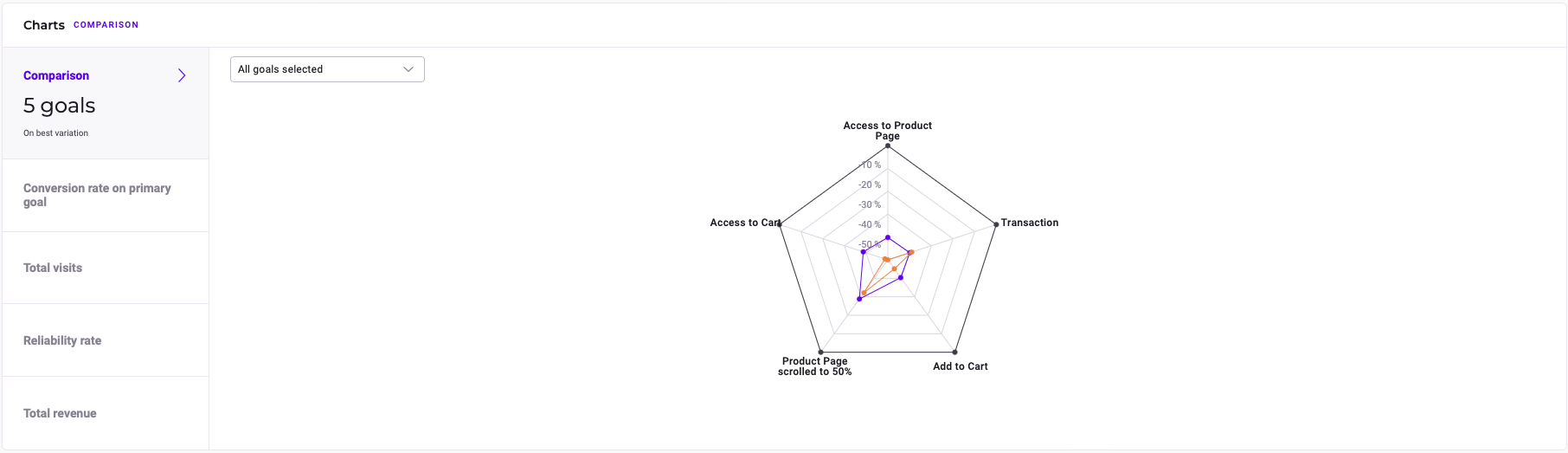
Der Abschnitt **Vergleich** enthält ein Radardiagramm, das die Verbesserungsrate jeder Variation im Vergleich zum Original für Ihre ausgewählten Ziele visuell darstellt.
Bewegen Sie den Mauszeiger über den Punkt einer Variation im Diagramm, um Folgendes anzuzeigen:
* Verbesserungsrate
* Konfidenzintervall
* Zuverlässigkeitswert
Bewegen Sie den Mauszeiger über ein Ziel, um die Verbesserung jeder Variation gegenüber dem Original zu sehen.
Sie können das Diagramm anpassen, indem Sie auswählen, welche Ziele angezeigt werden sollen. So zeigen oder verbergen Sie Ziele:
1. Klicken Sie auf das **Dropdown-Menü** über dem Diagramm.
2. Scrollen Sie zu Ihrem gewünschten Ziel oder suchen Sie danach.
3. Klicken Sie auf das **Kontrollkästchen** neben dem Namen jedes Ziels, um die Sichtbarkeit umzuschalten.
### Conversion-Rate für das primäre Ziel
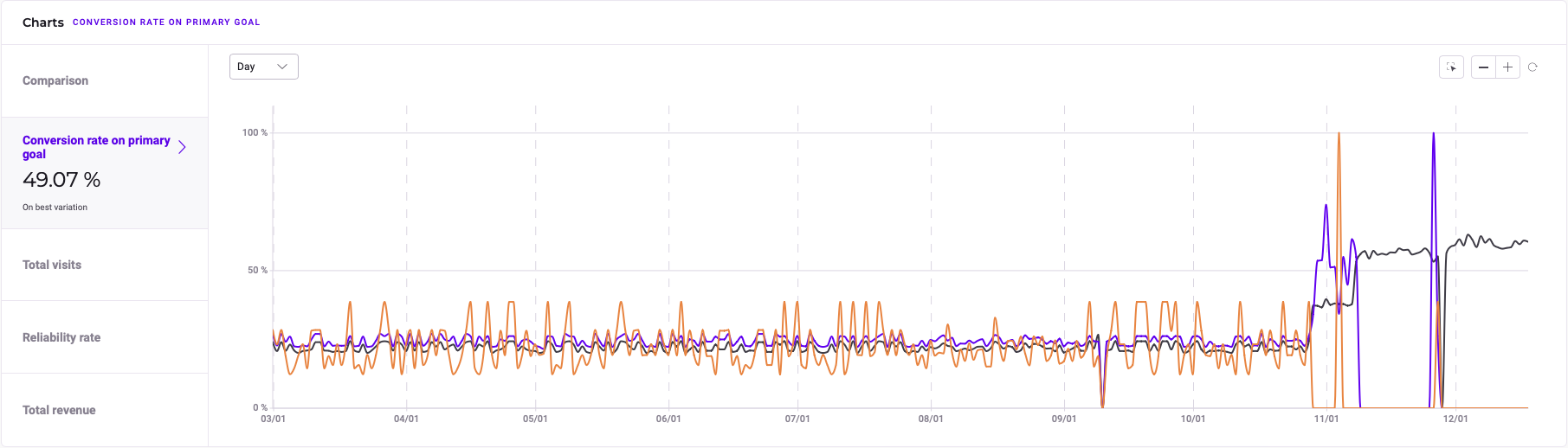
Der Abschnitt **Conversion-Rate für das primäre Ziel** zeigt ein Liniendiagramm, das die Conversion-Rate jeder Variation für Ihr primäres Ziel über den ausgewählten Zeitbereich verfolgt.
Bewegen Sie den Mauszeiger über einen beliebigen Punkt im Diagramm, um Folgendes anzuzeigen:
* Das **Datum**, das den Daten entspricht.
* Die **Conversion-Rate** jeder Variation an diesem Tag.
#### Diagrammsteuerungen
Das Diagramm bietet mehrere Werkzeuge, mit denen Sie Ihre Ansicht anpassen können.
##### Zeitskala
So passen Sie die Zeitskala der Daten auf Tag, Monat oder Jahr an:
1. Klicken Sie auf das **Dropdown-Menü** über dem Diagramm.
2. Wählen Sie **Tag**, **Monat** oder **Jahr** aus.
Das Diagramm aktualisiert sich, um Daten im ausgewählten Zeitintervall anzuzeigen.
##### Bereich auswählen
So konzentrieren Sie sich auf einen bestimmten Datenbereich:
1. Klicken Sie auf das Symbol **Bereich auswählen**.
2. Klicken Sie und ziehen Sie über das Diagramm, um den gewünschten Bereich auszuwählen.
3. Klicken Sie auf das **Häkchen**, um Ihre Auswahl zu bestätigen.
Das Diagramm zeigt nun den ausgewählten Bereich an.
##### Zoom und Zurücksetzen
* Klicken Sie auf **+**, um in das Diagramm hineinzuzoomen.
* Klicken Sie auf **-**, um herauszuzoomen.
* Klicken Sie auf das Symbol **Zurücksetzen**, um Ihre Diagrammansicht zurückzusetzen.
### Gesamtbesuche
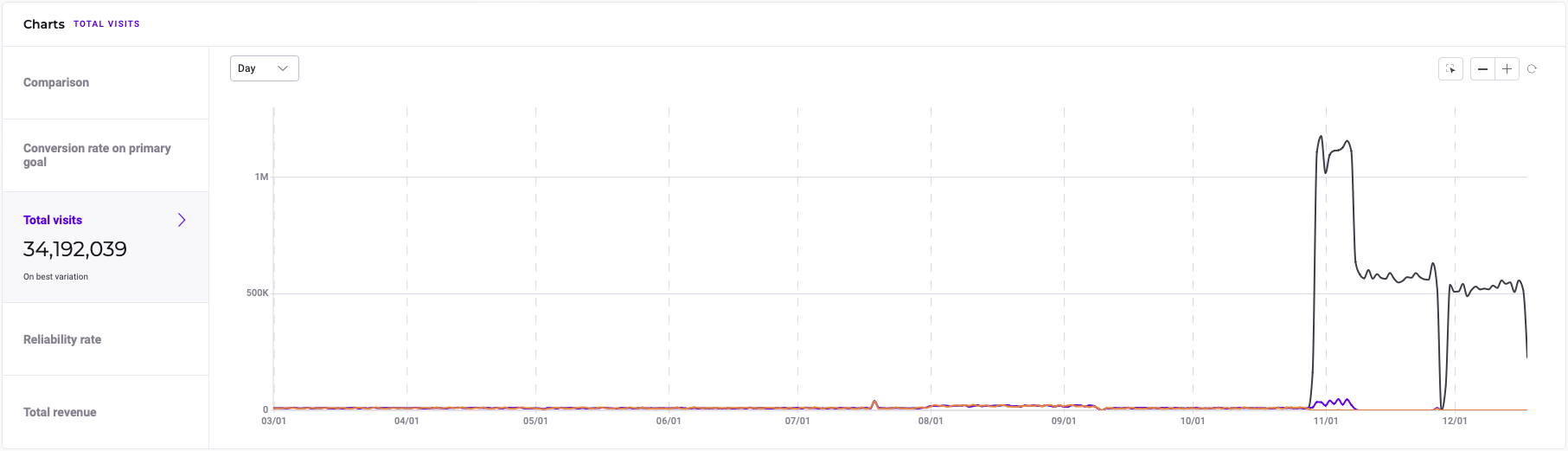
Der Abschnitt **Gesamtbesuche** enthält ein Liniendiagramm, das die Gesamtzahl der Besucher Ihrer Variationen über einen ausgewählten Zeitbereich anzeigt.
Bewegen Sie den Mauszeiger über einen beliebigen Punkt im Diagramm, um Folgendes anzuzeigen:
* Das **Datum**, das den Daten zugeordnet ist.
* Die **Gesamtzahl der Besucher** zum angegebenen Datum.
#### Diagrammsteuerungen
Das Diagramm bietet mehrere Werkzeuge, mit denen Sie Ihre Ansicht anpassen können.
##### Zeitskala
So passen Sie die Zeitskala der Daten auf Tag, Monat oder Jahr an:
1. Klicken Sie auf das **Dropdown-Menü** über dem Diagramm.
2. Wählen Sie **Tag**, **Monat** oder **Jahr** aus.
Das Diagramm aktualisiert sich, um Daten im ausgewählten Zeitintervall anzuzeigen.
##### Bereich auswählen
So konzentrieren Sie sich auf einen bestimmten Datenbereich:
1. Klicken Sie auf das Symbol **Bereich auswählen**.
2. Klicken Sie und ziehen Sie über das Diagramm, um den gewünschten Bereich auszuwählen.
3. Klicken Sie auf das **Häkchen**, um Ihre Auswahl zu bestätigen.
Das Diagramm zeigt nun den ausgewählten Bereich an.
##### Zoom und Zurücksetzen
* Klicken Sie auf **+**, um in das Diagramm hineinzuzoomen.
* Klicken Sie auf **-**, um herauszuzoomen.
* Klicken Sie auf das Symbol **Zurücksetzen**, um Ihre Diagrammansicht zurückzusetzen.
### Zuverlässigkeitsrate
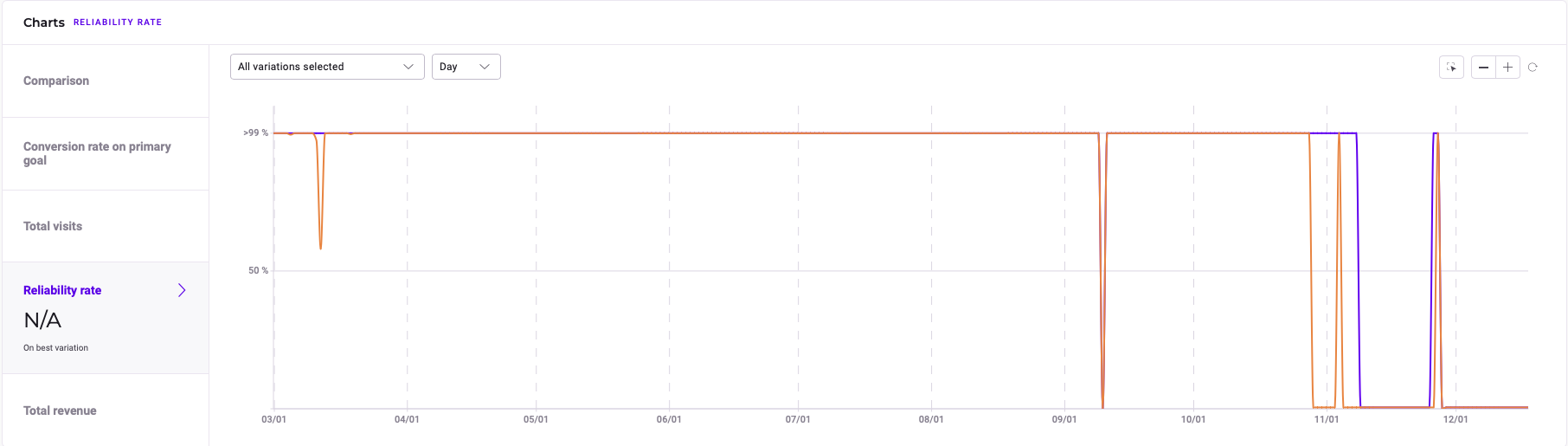
Der Abschnitt **Zuverlässigkeitsrate** zeigt ein Liniendiagramm, das die Zuverlässigkeitsraten Ihrer Variationen über einen ausgewählten Zeitbereich darstellt.
Bewegen Sie den Mauszeiger über einen beliebigen Punkt im Diagramm, um Folgendes anzuzeigen:
* Das **Datum**, das den Daten zugeordnet ist.
* Die **Zuverlässigkeitsrate** zum angegebenen Datum.
Das Diagramm zeigt die Referenzvariation (Original) nicht an.
#### Diagrammsteuerungen
Das Diagramm bietet mehrere Werkzeuge, mit denen Sie Ihre Ansicht anpassen können.
##### Variationsauswahl
So zeigen oder verbergen Sie eine Variation im Diagramm:
1. Klicken Sie auf das **Dropdown-Menü** über dem Diagramm auf der linken Seite.
2. **Aktivieren Sie das Kontrollkästchen** neben einer Variation, um sie anzuzeigen, oder **deaktivieren Sie das Kontrollkästchen**, um sie auszublenden.
##### Zeitskala
So passen Sie die Zeitskala der Daten auf Tag, Monat oder Jahr an:
1. Klicken Sie auf das **Dropdown-Menü** über dem Diagramm.
2. Wählen Sie **Tag**, **Monat** oder **Jahr** aus.
Das Diagramm aktualisiert sich, um Daten im ausgewählten Zeitintervall anzuzeigen.
##### Bereich auswählen
So konzentrieren Sie sich auf einen bestimmten Datenbereich:
1. Klicken Sie auf das Symbol **Bereich auswählen**.
2. Klicken Sie und ziehen Sie über das Diagramm, um den gewünschten Bereich auszuwählen.
3. Klicken Sie auf das **Häkchen**, um Ihre Auswahl zu bestätigen.
Das Diagramm zeigt nun den ausgewählten Bereich an.
###### Zoom und Zurücksetzen
* Klicken Sie auf **+**, um in das Diagramm hineinzuzoomen.
* Klicken Sie auf **-**, um herauszuzoomen.
* Klicken Sie auf das Symbol **Zurücksetzen**, um Ihre Diagrammansicht zurückzusetzen.
### Gesamtumsatz

Der Abschnitt **Gesamtumsatz** zeigt ein Liniendiagramm, das den Gesamtumsatz Ihrer Variationen über einen ausgewählten Zeitbereich darstellt.
Das Diagramm Gesamtumsatz erscheint nur, wenn Ihr primäres Ziel ein Umsatzziel ist.
Bewegen Sie den Mauszeiger über einen beliebigen Punkt im Diagramm, um Folgendes anzuzeigen:
* Das **Datum**, das den Daten zugeordnet ist.
* Den **Gesamtumsatz** zum angegebenen Datum.
#### Diagrammsteuerungen
Das Diagramm bietet mehrere Werkzeuge, mit denen Sie Ihre Ansicht anpassen können.
##### Variationsauswahl
So zeigen oder verbergen Sie eine Variation im Diagramm:
1. Klicken Sie auf das **Dropdown-Menü** über dem Diagramm auf der linken Seite.
2. **Aktivieren Sie das Kontrollkästchen** neben einer Variation, um sie anzuzeigen, oder **deaktivieren Sie das Kontrollkästchen**, um sie auszublenden.
##### Zeitskala
So passen Sie die Zeitskala der Daten auf Tag, Monat oder Jahr an:
1. Klicken Sie auf das **Dropdown-Menü** über dem Diagramm.
2. Wählen Sie **Tag**, **Monat** oder **Jahr** aus.
Das Diagramm aktualisiert sich, um Daten im ausgewählten Zeitintervall anzuzeigen.
##### Bereich auswählen
So konzentrieren Sie sich auf einen bestimmten Datenbereich:
1. Klicken Sie auf das Symbol **Bereich auswählen**.
2. Klicken Sie und ziehen Sie über das Diagramm, um den gewünschten Bereich auszuwählen.
3. Klicken Sie auf das **Häkchen**, um Ihre Auswahl zu bestätigen.
Das Diagramm zeigt nun den ausgewählten Bereich an.
##### Zoom und Zurücksetzen
* Klicken Sie auf **+**, um in das Diagramm hineinzuzoomen.
* Klicken Sie auf **-**, um herauszuzoomen.
* Klicken Sie auf das Symbol **Zurücksetzen**, um Ihre Diagrammansicht zurückzusetzen.