> ## Documentation Index
> Fetch the complete documentation index at: https://docs.kameleoon.com/llms.txt
> Use this file to discover all available pages before exploring further.
# Widget Studio benutzerdefinierter Code-Editor
> Schreiben Sie benutzerdefiniertes CSS und JavaScript im Widget Studio Code-Editor, um Stile auf Widget-Elemente anzuwenden und Skripte auf Anforderung auszuführen.
Sie können benutzerdefinierten CSS- oder JS-Code im Widget Studio erstellen und Ihre benutzerdefinierten Stile auf jedes Widget-Element anwenden oder Ihre Skripte auf Befehl ausführen.
In diesem Artikel erfahren Sie, wie Sie:
* Benutzerdefiniertes CSS hinzufügen
* Ihren CSS-Code auf Widget-Elemente anwenden
* JS-Code hinzufügen
* Code-Ansicht ändern
## Beispielanwendungsfall
Ein häufiger Anwendungsfall für benutzerdefinierten Code besteht darin, mehrmals denselben Stil auf Widget-Elemente anzuwenden, anstatt Stileigenschaften manuell auf jedem Element einzurichten. Wenn Sie ein nicht-technischer Benutzer sind, bitten Sie einen Ihrer Entwickler, vordefinierte CSS-Klassen für Sie zu erstellen.
## Benutzerdefinierten CSS-Code hinzufügen
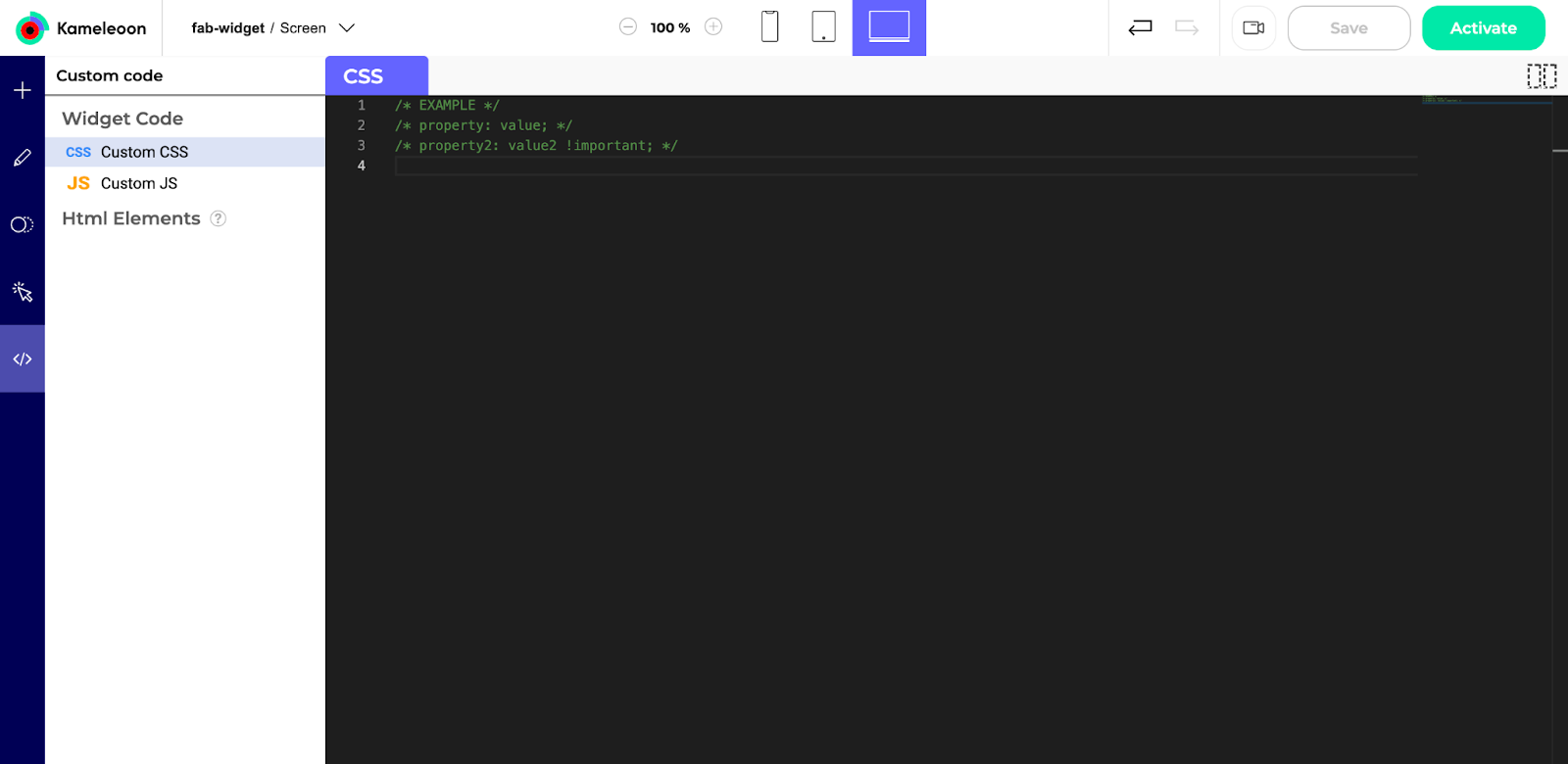
1. Klicken Sie im linken Menü auf **Benutzerdefinierter Code**. Die Seite öffnet sich mit ausgewählter Option **Benutzerdefiniertes CSS**.
2. Fügen Sie Ihren CSS-Code im Code-Editor hinzu.
## CSS-Code auf Widget-Elemente anwenden
1. Öffnen Sie den Bereich **Design**.
2. Wählen Sie ein Element aus. Dieses Element wird gemäß einer der Klassen gestaltet, die Sie im Code-Editor erstellt haben.
3. Scrollen Sie nach unten und klappen Sie den Abschnitt **Css und Klassen** aus.
4. Fügen Sie den Namen Ihrer Klasse im Feld **Element ClassName** hinzu oder in **Container ClassName**, wenn Sie diese Klasse auf das übergeordnete Element anwenden möchten.
Ihr ausgewähltes Element, das gemäß Ihrem benutzerdefinierten Code gestaltet ist, erscheint nicht im rechten Vorschaubereich. Sie müssen auf das **Kamera-Symbol** klicken, um Ihre Änderungen zu sehen.
## JS-Code hinzufügen
Durch das Hinzufügen von JS-Code können Sie ein benutzerdefiniertes Skript auf Anforderung in Ihrem Widget ausführen.
1. Klicken Sie in der linken Seitenleiste auf **Benutzerdefinierter Code**.
2. Klicken Sie auf **Benutzerdefiniertes JS**.
3. Fügen Sie Ihren JS-Code im Code-Editor hinzu.
Um die Ausführung Ihres Skripts zu überprüfen, klicken Sie auf das **Kamera-Symbol**.
## Code-Ansicht ändern
Wenn Sie sowohl mit CSS- als auch mit JS-Code arbeiten, möchten Sie möglicherweise beide Codes gleichzeitig lesen. So fügen Sie mehrere Code-Editoren hinzu:
1. Klicken Sie auf das Symbol **Panel hinzufügen** in der oberen rechten Ecke über dem Code-Editor.
2. Skalieren Sie jedes Panel manuell nach Ihren Bedürfnissen.
Um ein Panel zu schließen, klicken Sie auf das **X** rechts neben dem Code-Lesezeichen (JS oder CSS).