> ## Documentation Index
> Fetch the complete documentation index at: https://docs.kameleoon.com/llms.txt
> Use this file to discover all available pages before exploring further.
# Einen HTML-Block zu Ihrem Widget hinzufügen
> Fügen Sie ein HTML-Element in Ihr Widget ein, fügen Sie benutzerdefinierten HTML-Code hinzu und positionieren Sie den Block mit CSS oder der Wrapper-Container-Option.
In diesem Artikel erfahren Sie, wie Sie:
* Ein HTML-Element hinzufügen
* HTML-Code bearbeiten
* Ihr HTML-Element positionieren
## Ein HTML-Element hinzufügen
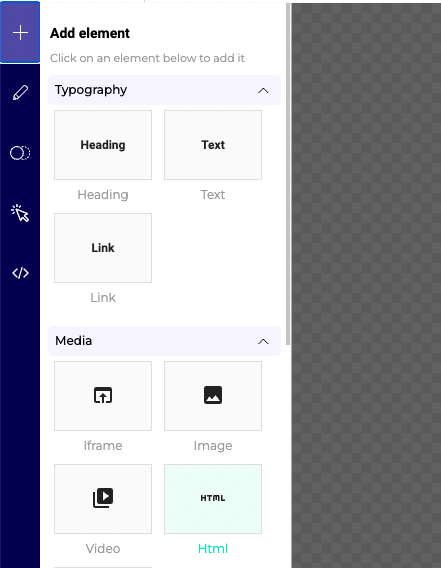
1. Klicken Sie in der linken Seitenleiste auf **Element hinzufügen**.
* Klicken Sie auf das Symbol **+**, wenn Sie das Menü **Design** ausgewählt haben.
2. Klicken Sie auf **Medien** > **HTML**.
## HTML-Code bearbeiten
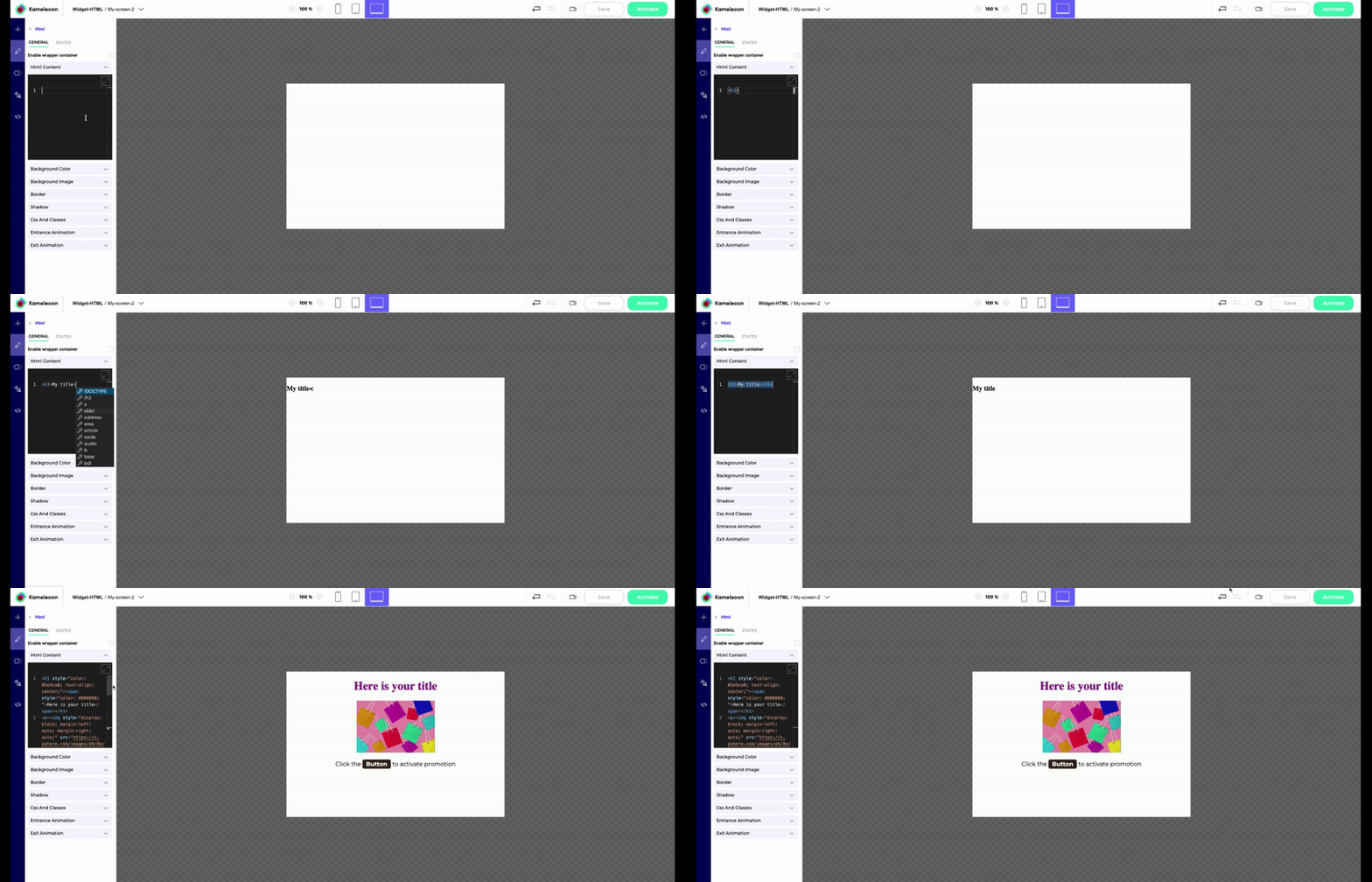
1. Fügen Sie Ihren HTML-Code im Bereich **HTML-Inhalt** hinzu.
2. Klicken Sie auf das Vergrößerungssymbol in der oberen rechten Ecke des Code-Editors, um den Editor im Vollbildmodus zu öffnen.
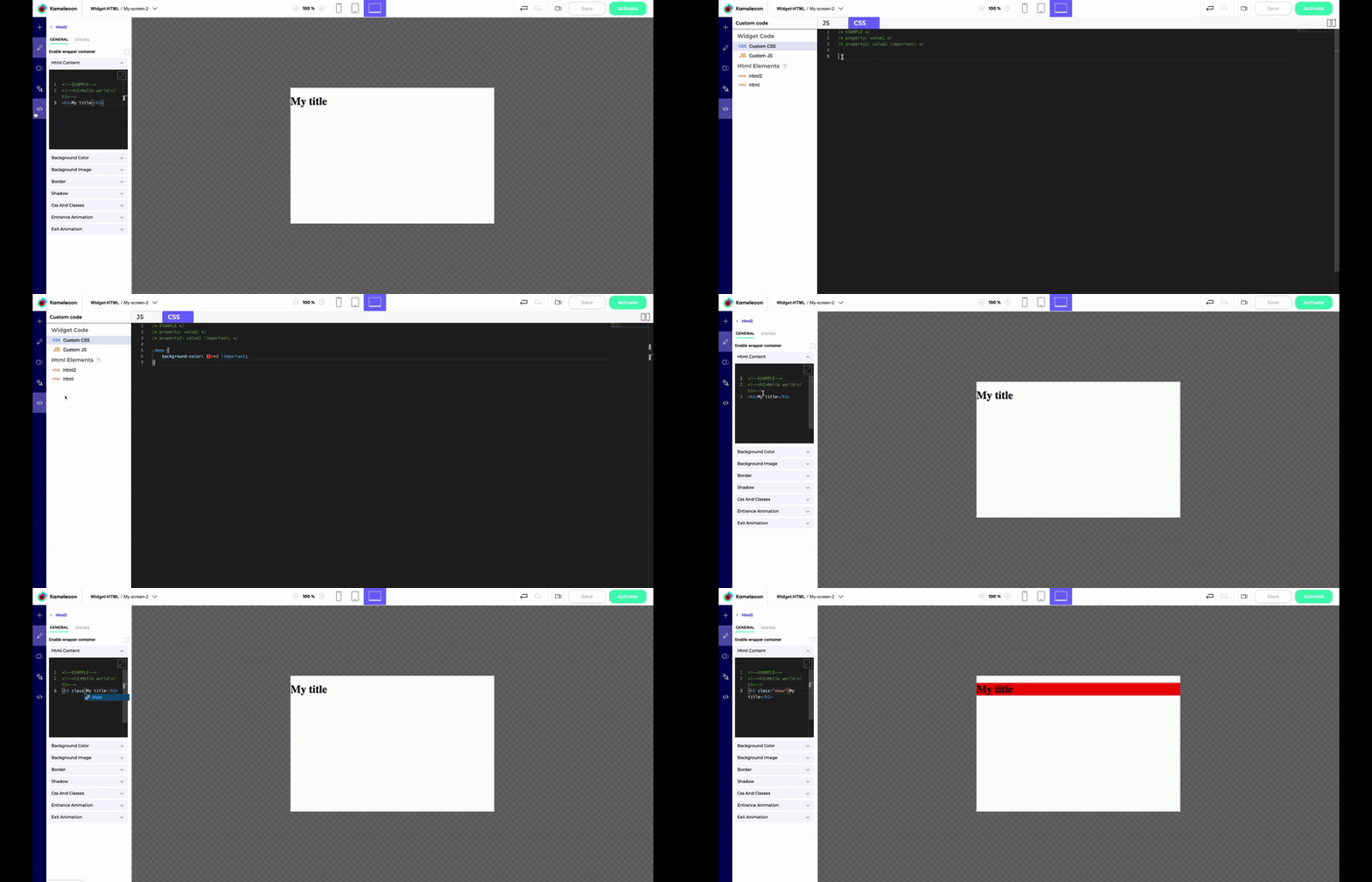
Wenn Sie im Abschnitt **Benutzerdefinierter Code** benutzerdefinierten CSS- oder JS-Code hinzugefügt haben, können Sie diesen Code zu Ihrem HTML-Code hinzufügen.
Beispielsweise können Sie im Abschnitt **Benutzerdefinierter Code** den folgenden benutzerdefinierten CSS-Code hinzufügen:
```css theme={null}
.demo {
background-color: red !important;
}
```
Wenden Sie dann diese Klasse auf ein Element in Ihrem HTML-Code an (hier das Tag ``):
`Mein Titel
`
Der rechte Vorschaubereich wird aktualisiert.
## Ihr HTML-Element positionieren
Ihr HTML-Code ist standardmäßig nicht in Ihrem Widget positioniert. Sie können ihn jedoch beliebig positionieren, indem Sie CSS-Positionierungseigenschaften wie margin und padding verwenden.
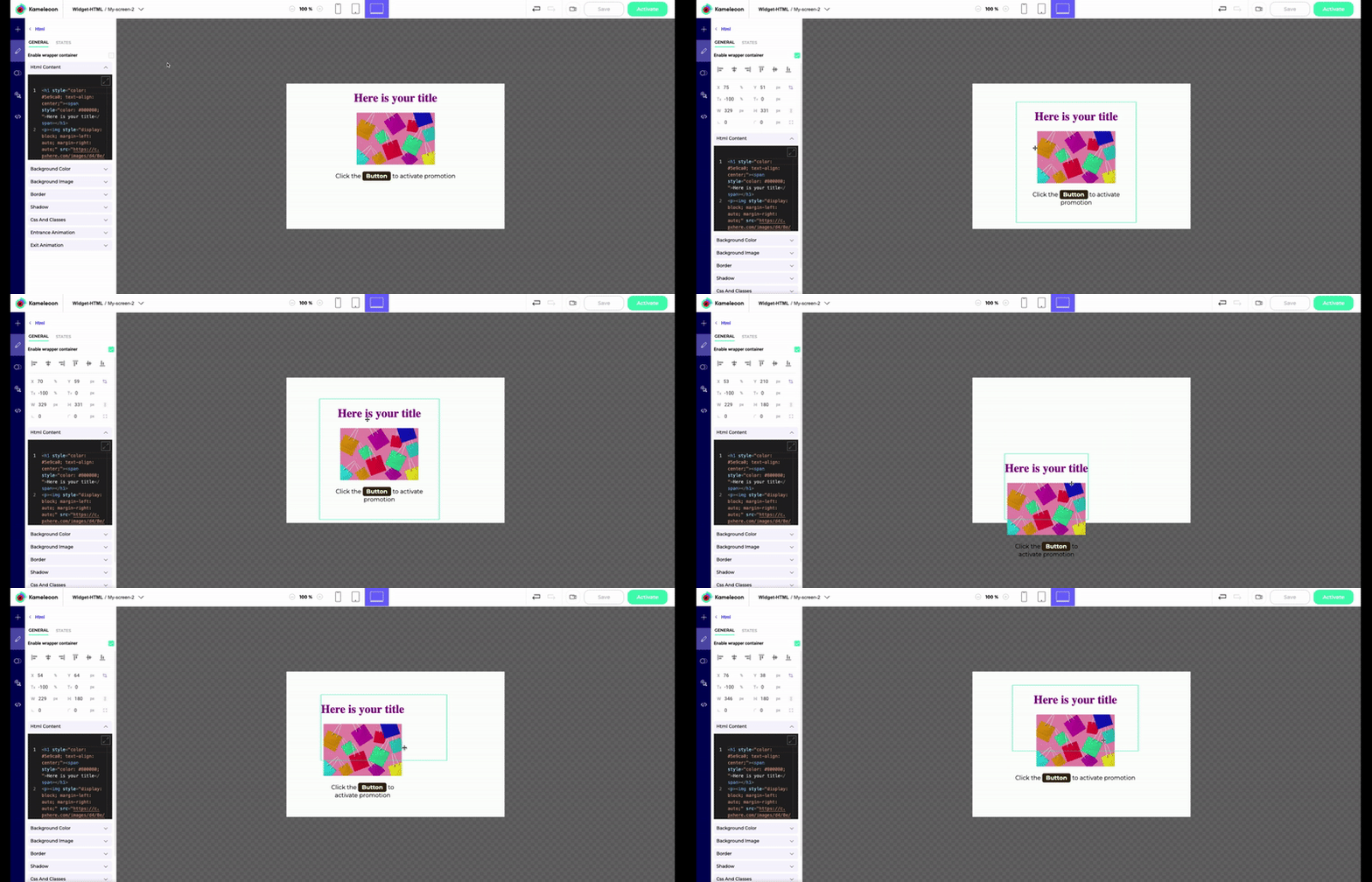
Aktivieren Sie **Wrapper-Container aktivieren**, um Ihren HTML-Block wie jedes andere Element im rechten Vorschaubereich zu positionieren.