> ## Documentation Index
> Fetch the complete documentation index at: https://docs.kameleoon.com/llms.txt
> Use this file to discover all available pages before exploring further.
# Bedingte Logik zu Ihren Formularen hinzufügen
> Lösen Sie Anzeige- und Ausblendaktionen für Formularelemente basierend auf Besuchereingaben aus, indem Sie Ereignisse im Widget Studio konfigurieren.
Sie können bestimmte Aktionen basierend auf den Werten auslösen, die Besucher beim Ausfüllen eines Formulars angeben.
## Element basierend auf Besucherwerten ein-/ausblenden
Sie können ein Element je nach den von Besuchern in Formularen eingegebenen Werten ein- oder ausblenden. Wenn ein Besucher beispielsweise ein bestimmtes Kontrollkästchen auswählt, kann ein Textfeld erscheinen, damit Besucher ihre Auswahl näher erläutern können.
## Beispielanwendungsfall
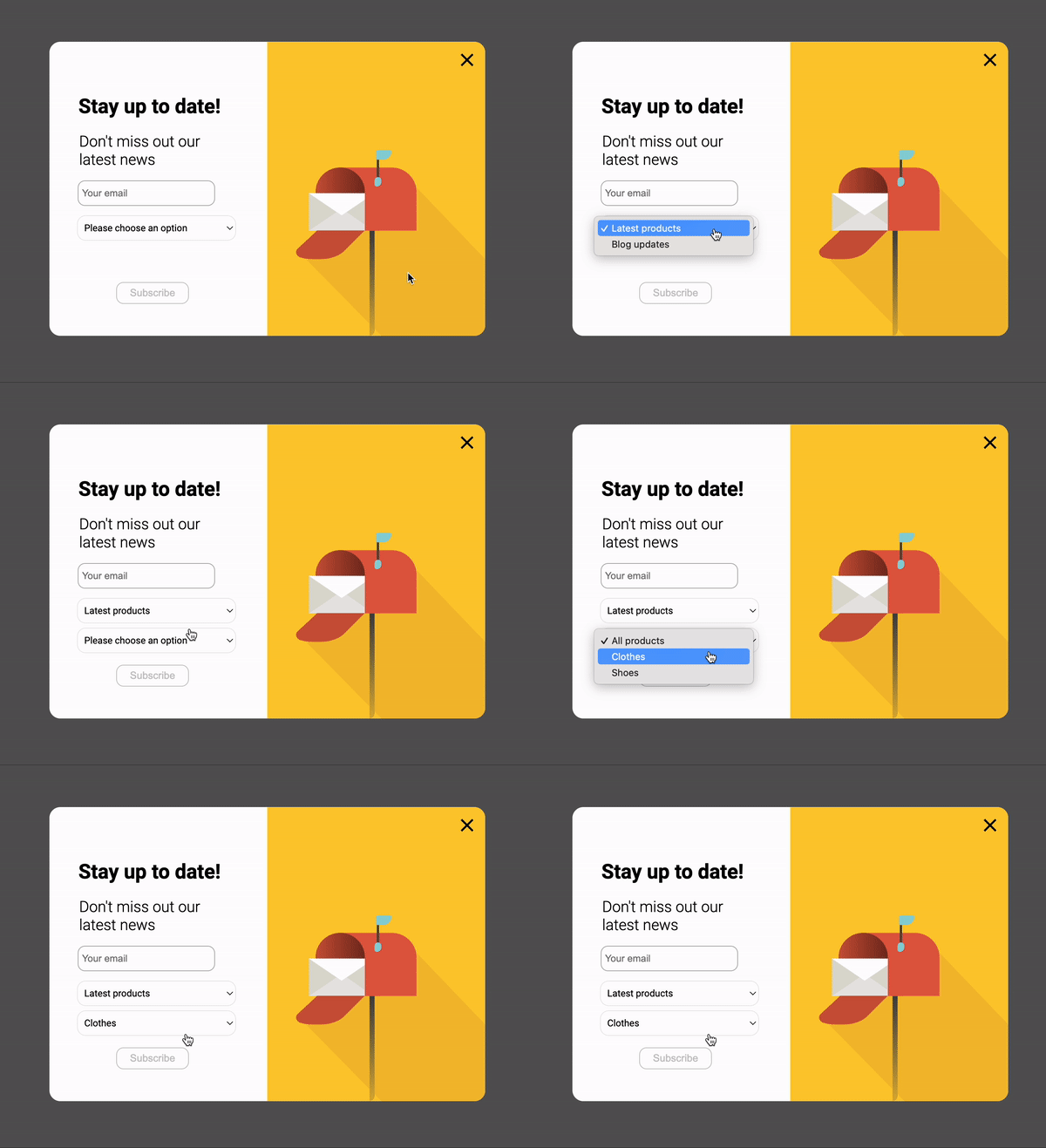
Angenommen, Sie erstellen ein Auswahlfeld und möchten ein zweites basierend auf der vom Besucher ausgewählten Option anzeigen.
Geben Sie im Einstellungsbereich des ersten Auswahlfeldes zwei Optionen an:
* Latest products
* Blog updates

Fügen Sie für Besucher, die **Latest products** wählen, ein zweites Auswahlfeld (standardmäßig ausgeblendet) hinzu, das Folgendes enthält:
* All products
* Clothes
* Shoes

Im Bereich **Events** des Widget Studio müssen Sie ein bestimmtes Ereignis erstellen, um das zweite Auswahlfeld anzuzeigen. So erstellen Sie dieses Ereignis:
1. Navigieren Sie zum Bereich **Events** des Widget Studio.
2. Wählen Sie im nächsten Bildschirm **Form** > **By element form value**.
3. Wählen Sie Ihr erstes Auswahlfeld-Element aus.
4. Wählen Sie den Wert aus, den Sie mit diesem Ereignis verknüpfen möchten (z. B. **Latest products**).
5. Navigieren Sie zum Menü **Add action**.
6. Wählen Sie **Elements**.
7. Wählen Sie das zweite Auswahlfeld aus, das Sie erstellt haben.
Das Ergebnis der Konfiguration dieses Ereignisses lautet wie folgt:

So wirkt sich diese bedingte Logik auf die Widget-Anzeige aus: