> ## Documentation Index
> Fetch the complete documentation index at: https://docs.kameleoon.com/llms.txt
> Use this file to discover all available pages before exploring further.
# Einen Trigger erstellen
> Erfahren Sie, wie Sie mit dem Kameleoon Trigger Builder festlegen können, wann und wo ein Experiment oder eine Personalisierung basierend auf dem Echtzeitverhalten von Besuchern aktiviert werden soll.
Ein **Trigger** definiert die spezifischen Bedingungen, die Besucher erfüllen müssen, damit ein Experiment oder eine Personalisierung aktiviert wird. Verwenden Sie Trigger, um Besucher basierend auf ihrem Echtzeitverhalten oder ihren Besuchsmerkmalen zu targetieren.
## Auf den Trigger Builder zugreifen
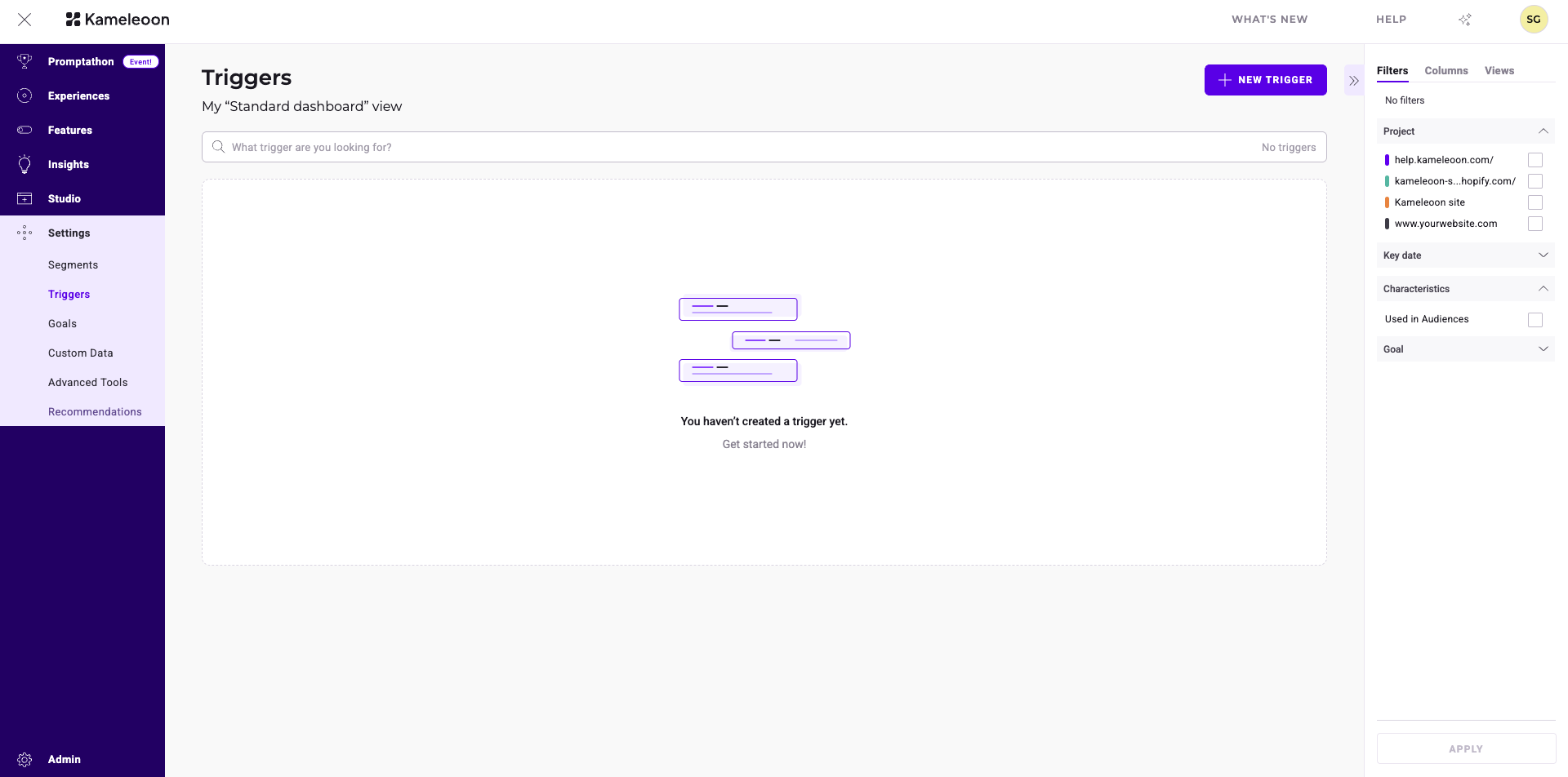
So beginnen Sie mit der Erstellung eines neuen Triggers:
1. Klicken Sie in der linken Seitenleiste auf **Settings** > **Triggers**.
2. Klicken Sie auf **New trigger**.
3. Geben Sie im Fenster **New Trigger** einen Namen für Ihren Trigger ein.
4. Wählen Sie das **Project** aus, das Sie mit diesem Trigger verknüpfen möchten.
5. (Optional) Fügen Sie eine Beschreibung und Tags hinzu, um Ihre Trigger besser zu organisieren.
6. Klicken Sie auf **Next**.
## Bedingungen festlegen
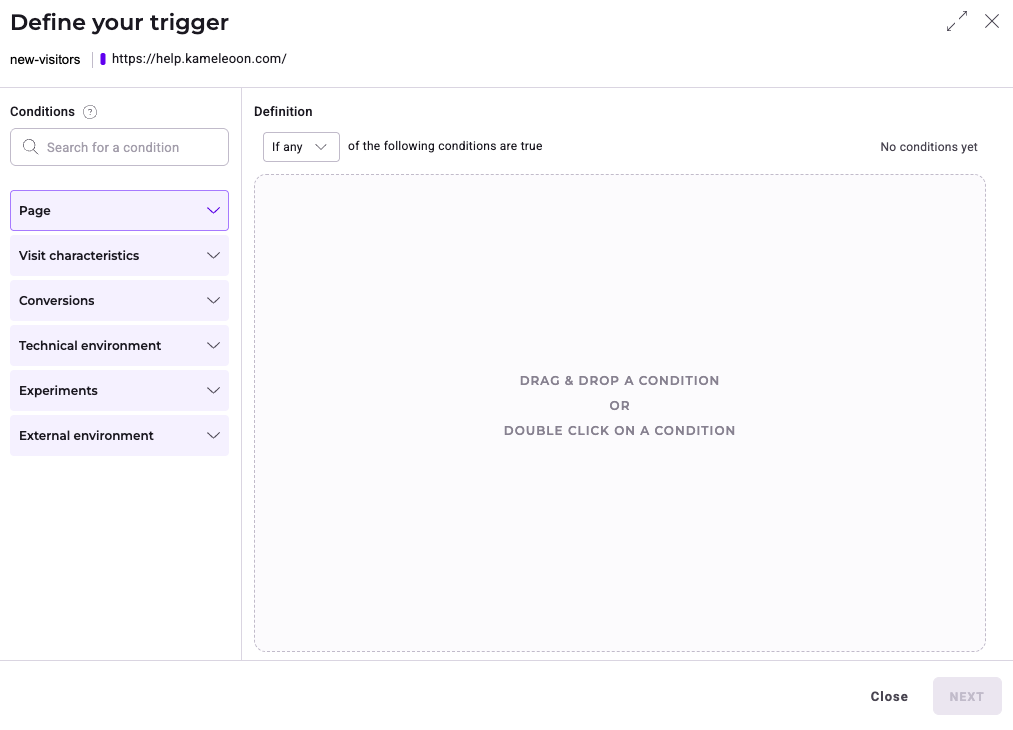
Im Trigger Builder legen Sie die Logik Ihres Triggers fest. Wählen Sie Bedingungen in der Seitenleiste aus und konfigurieren Sie, wie sie miteinander in Beziehung stehen.
1. **Bedingung auswählen:** Scrollen Sie in der linken Seitenleiste durch die Liste oder verwenden Sie die Suchleiste, um eine Bedingung zu finden (z. B. **Number of visits**). Klicken Sie auf die Bedingung, um sie dem Builder hinzuzufügen.
2. **Bedingung konfigurieren:** Geben Sie die relevanten Werte für die Bedingung ein (z. B. **3 visits**).
3. **Weitere Bedingungen hinzufügen:** Um eine weitere Targeting-Ebene hinzuzufügen, klicken Sie auf **Refine** bei einer bestehenden Bedingung oder wählen Sie eine neue Bedingung aus der Seitenleiste aus.
### Logik verwalten (AND/OR)
Wenn Sie mehrere Bedingungen verwenden, legen Sie über das Dropdown-Menü oben im Trigger Builder oder in der [Bedingungsgruppe](#komplexe-gruppen-erstellen) fest, wie sie zusammenwirken:
* **If all (AND):** Kameleoon löst den Trigger nur aus, wenn der Besucher **alle** Bedingungen der Gruppe erfüllt.
* **If any (OR):** Kameleoon löst den Trigger aus, wenn der Besucher **mindestens eine** der Bedingungen der Gruppe erfüllt.
### Komplexe Gruppen erstellen
Gruppieren Sie Bedingungen, um eine erweiterte Logik (verschachtelte Bedingungen) zu erstellen.
* **Neu anordnen:** Klicken Sie auf eine Bedingung und ziehen Sie sie nach oben oder unten in der Liste.
* **Verschachteln (Gruppieren):** Klicken Sie auf eine Bedingung und ziehen Sie sie auf eine andere, um sie zu einer Untergruppe mit eigener unabhängiger Logik (**If any**/**If all**) zu kombinieren.
* Sie können beispielsweise eine Bedingung erstellen, die Besucher anspricht, die heute dreimal die Website besucht **AND** mindestens einmal eine bestimmte Produktseite angesehen haben.
### Bedingungen kopieren oder löschen
* **Kopieren:** Klicken Sie auf das Symbol **Copy**, um eine Bedingung zu klonen.
* **Löschen:** Klicken Sie auf das Symbol **X**, um eine Bedingung zu entfernen.
#### Bedingungen schnell hinzufügen
Sie können schnell mehrere Bedingungen desselben Typs hinzufügen, indem Sie auf das kleine **+**-Symbol rechts neben der Bedingung klicken. Diese Funktion ist für Bedingungen verfügbar, die häufig in großer Anzahl verwendet werden.

Wenn Sie mehrere identische Bedingungen hinzufügen, verknüpft Kameleoon sie mit einem **OR**-Operator. Das Dropdown-Menü wird auf **is including any of** oder **is not including any of** aktualisiert.

Nachdem Sie mehrere identische Bedingungen hinzugefügt haben, können Sie diese einzeln löschen.
***
Wenn Sie mit Ihren Bedingungen zufrieden sind, klicken Sie auf **Next**.
## Überprüfen und speichern
Nachdem Sie auf **Next** geklickt haben, öffnet sich rechts ein Übersichtspanel. Überprüfen Sie die Einstellungen und die Definition.
* **Settings:** Zeigt den Trigger-Namen, das Projekt, den Kampagnentyp, die Beschreibung und die Tags an. Klicken Sie auf das **pencil**-Symbol, um eine dieser Einstellungen zu bearbeiten, und klicken Sie dann auf **Save changes**.
* **Definition:** Zeigt die Definition Ihres Triggers an. Sie können eine visuelle Zusammenfassung auf der Registerkarte **Block Summary** oder eine textbasierte Zusammenfassung auf der Registerkarte **Written Summary** anzeigen.
Klicken Sie auf **Create trigger**, um abzuschließen.
***
Nachdem Sie Ihren Trigger gespeichert haben, steht er für die Verwendung in Experimenten und Personalisierungen zur Verfügung.
## Bedingungen
Dieser Abschnitt enthält eine umfassende Liste der verfügbaren Bedingungen und ihrer Funktionen.
### Seite
* **Page URL:** schließt Besucher basierend auf ihrer aktuellen Seiten-URL ein oder aus.
* **Element on the page:** schließt Besuche basierend auf dem Vorhandensein eines Elements auf der Seite ein oder aus. Die Bedingung führt eine `querySelectorAll`-Schleife **bis zum DOM-Ready-Ereignis aus. Danach gibt die Bedingung `false` zurück.**
* **Landing Page URL:** schließt Besucher basierend auf der URL der Seite ein oder aus, auf der ihr Besuch begonnen hat.
* **Page Title:** schließt Besucher basierend auf dem Titel ihrer aktuellen Seite ein oder aus.
* **Previous page:** schließt Besucher basierend auf der URL ihrer vorherigen Seite ein oder aus.
* **Key pages:** schließt Besucher ein oder aus, die bestimmte von Ihnen als Schlüsselseiten definierte Seiten besucht haben.
* **Visited product pages:** schließt Besucher basierend darauf ein oder aus, welche/wie viele Produktseiten sie besucht haben.
* **Price of the product page displayed:** schließt Besucher basierend auf dem Preis des gerade angesehenen Produkts ein oder aus.
### Surfverhalten
* **Elapsed time since page loaded:** schließt Besucher basierend auf der Zeit ein oder aus, die seit dem Laden der Seite vergangen ist.
* **Website exit:** schließt Besucher ein oder aus, deren Cursor das Browserfenster verlassen hat. Verwenden Sie die Website exit-Bedingung, um bindungsfördernde Inhalte anzuzeigen—wie ein Rabattangebot oder ein E-Mail-Anmeldeformular—bevor ein Besucher die Seite verlässt. Ein schrittweises Beispiel finden Sie unter [Ein Exit-Intent-Widget erstellen](../widgets/create-a-widget-with-the-widget-studio/create-an-exit-intent-widget).
* **Number of pages viewed:** schließt Besucher ein oder aus, die eine bestimmte Anzahl an Seiten gesehen haben.
* **Total number of visits:** schließt Besucher basierend auf der Gesamtanzahl ihrer Besuche ein oder aus.
* **Number of visits by page:** schließt Besucher basierend auf der Anzahl ihrer Besuche einer bestimmten Seite ein oder aus.
* **Number of visits today:** schließt Besucher basierend auf der Anzahl ihrer heutigen Besuche ein oder aus.
* **Number of visited product pages:** schließt Besucher basierend darauf ein oder aus, wie viele Produktseiten sie besucht haben.
* **Elapsed time:** schließt Besucher basierend auf der während der Sitzung verstrichenen Zeit ein oder aus.
* **Elapsed time since first visit:** schließt Besucher basierend auf der Zeit seit ihrem ersten Besuch ein oder aus.
* **Elapsed time since last visit:** schließt Besucher basierend auf der Zeit seit ihrem letzten Besuch ein oder aus.
* **Elapsed time since session became active:** schließt Besucher basierend auf der Zeit seit Beginn der Sitzung ein oder aus.
### Kampagnenexposition
* **Web Experiment:** schließt Besucher ein oder aus, die einem bestimmten Experiment ausgesetzt waren und eine **bestimmte Variante** ODER **eine der Varianten** (einschließlich Original) gesehen haben. Die Bedingung berücksichtigt aktuelle oder frühere Besuche. Das ausgewählte Experiment kann **Online**, **Paused** oder **Stopped** sein.
* **Personalization:** schließt Besucher ein oder aus, die einer bestimmten Personalisierung ausgesetzt waren. Die Bedingung berücksichtigt aktuelle oder frühere Besuche. Die ausgewählte Personalisierung kann **Online**, **Paused** oder **Stopped** sein.
* **Feature Flag:** schließt Besucher ein oder aus, die einem bestimmten Feature Flag ausgesetzt waren und **eine der Varianten**, **On** oder **Off** gesehen haben und **einer beliebigen Variante** oder einer **bestimmten Variante** zugewiesen wurden.
* **Exclusive Campaign:** schließt Besucher aus, die bereits an einem Experiment, einer Personalisierung oder beidem teilnehmen, was bedeutet:
* Wenn ein Besucher bereits einer anderen Kampagne ausgesetzt war (in einem aktuellen oder früheren Besuch), wird Kameleoon ihn im aktuellen Experiment nicht targetieren.
* Ein Besucher kann von anderen Experimenten ohne die Bedingung **Exclusive campaign** angesprochen werden, auch wenn er derzeit Teil einer exklusiven Kampagne ist. Mit anderen Worten: Diese Bedingung verhindert nicht die Teilnahme an anderen Experimenten. Sie ermöglicht Besuchern die Teilnahme an Experimenten ohne dieselbe Exklusivitätsanforderung.
Kameleoon verhindert das Löschen von Kampagnen oder Varianten, die als Targeting-Bedingungen in einem Segment verwendet werden.
### Conversions
* **Converted goal:** schließt Besucher basierend darauf ein oder aus, ob sie ein bestimmtes Ziel während des aktuellen Besuchs oder während vorheriger Besuche erfüllt haben.
### Technisch
* **Custom JS:** Definieren Sie eine benutzerdefinierte JavaScript-Funktion, die `true` oder `false` zurückgibt. Wenn das Ergebnis `true` ist, schließt Kameleoon den Besucher in das Experiment ein. Diese Funktion kann bei jeder Anzeige der Seite oder asynchron ausgewertet werden.
* **Check condition immediately or when the page has loaded:** Wenn `undefined` zurückgegeben wird, versucht der Code, die Ausführung in den ersten 3 Sekunden alle 75 ms und danach alle 250 ms zu wiederholen.
* **Run the condition asynchronously:** Kameleoon wertet Ihr JavaScript für jedes Experiment aus.
* Wenn Sie die asynchrone Bedingung verwenden, lautet die Callback-Funktion `setTargeting`. Ersetzen Sie sie im Code durch `setTargeting(true)` oder `setTargeting(false)`.
* **Custom data:** schließt Besucher basierend auf bestimmten benutzerdefinierten Daten ein oder aus. Um diese Bedingung zu verwenden, müssen Sie zunächst [benutzerdefinierte Daten erstellen](../custom-data/create-custom-data).
* **Custom event:** startet eine Personalisierung erst, wenn ein bestimmtes Ereignis ausgelöst wurde. Um ein Ereignis auszulösen, verwenden Sie die Methode [`Kameleoon.API.Events.trigger(eventName)`](../../../developer-docs/apis/activation-api-js/api-reference/api-reference#trigger).
* **Browser cookie:** schließt Besucher basierend auf dem Vorhandensein eines Cookies in ihrem Browser und dessen Wert ein oder aus.
* **Explicit trigger:** löst eine Kampagne explizit über die Kameleoon Activation API aus. Verwenden Sie explizite Trigger für Kampagnen, die Sie mit einem modernen JS-Framework (z. B. React, Vue, Angular) implementieren.
* **Kameleoon trigger:** schließt Besucher basierend darauf ein oder aus, ob sie einen anderen Trigger ausgelöst haben.
### Akquise
* **Traffic type:** schließt Besucher von bestimmten Quellen ein oder aus (z. B. Suchmaschine, E-Mail, Partnerwebsite).
* **Referring Website URL:** schließt Besucher basierend auf der verweisenden URL ein oder aus.
* **Acquisition channel:** schließt Besucher basierend auf ihrem Akquisitionskanal ein oder aus.
### Externe Umgebung
* **Day / Night:** schließt Besuche am Tag oder in der Nacht ein oder aus.
* **Weekday:** schließt Besucher an einem bestimmten Wochentag ein oder aus.
* **Timeslot:** schließt Besucher innerhalb eines bestimmten Zeitraums ein oder aus.
* **Date range:** schließt Besucher der Website innerhalb eines bestimmten Datumsbereichs ein oder aus.
* **Sky condition:** schließt Besucher basierend auf dem Wetter an ihrem Standort ein oder aus.
* **Temperature:** schließt Besucher basierend auf der Temperatur an ihrem Standort ein oder aus.