> ## Documentation Index
> Fetch the complete documentation index at: https://docs.kameleoon.com/llms.txt
> Use this file to discover all available pages before exploring further.
# Benutzerdefinierte Daten verwalten
> Suchen, bearbeiten, duplizieren und löschen Sie benutzerdefinierte Daten im Kameleoon-Dashboard für benutzerdefinierte Daten mit Such-, Filter- und Sortierwerkzeugen.
## Auf die Seite Benutzerdefinierte Daten zugreifen
Um in Kameleoon auf die Seite **Benutzerdefinierte Daten** zuzugreifen, klicken Sie auf **Einstellungen** > **Benutzerdefinierte Daten**
## Verwalten Sie Ihre benutzerdefinierten Daten
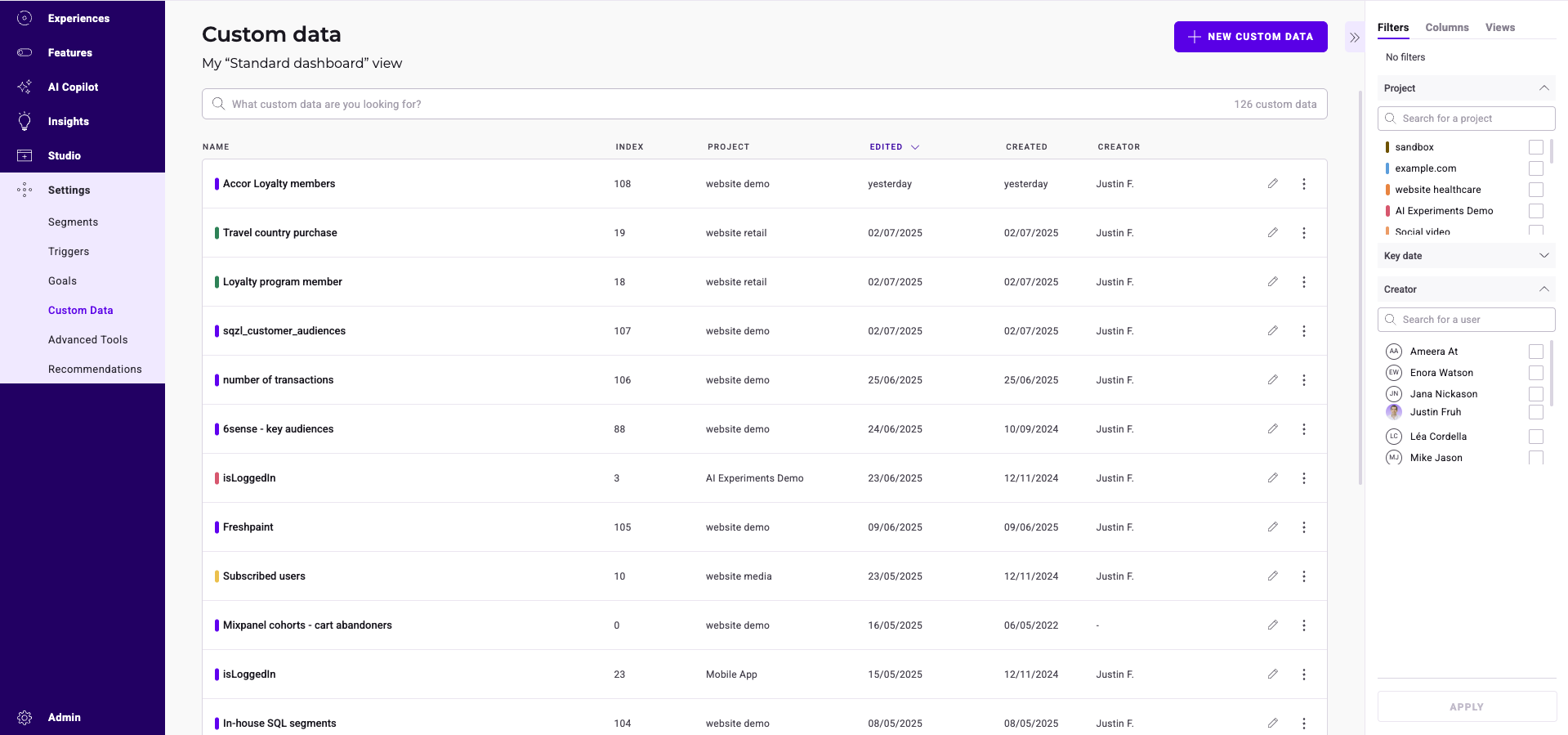
Jede benutzerdefinierte Daten verfügt über eine Karte, die ihre Informationen anzeigt.
### Den Index einer benutzerdefinierten Daten finden
Jede benutzerdefinierte Daten hat einen numerischen **Index**, der von Kameleoon bei der Erstellung zugewiesen wird. Der Index identifiziert eine benutzerdefinierte Daten eindeutig und wird benötigt, wenn Sie sie aus dem Code referenzieren, einschließlich:
* Das Argument `CustomDataNameOrIndex` von `setCustomData()` in der [Activation API](../../../developer-docs/apis/activation-api-js/api-reference/api-reference#setcustomdata).
* Die Schlüssel des `metadata`-Objekts, das an `processConversion()` und `triggerGoal()` übergeben wird (zum Beispiel verweist `{ 5: "Amex Credit Card" }` auf die benutzerdefinierte Daten mit Index `5`).
* SDK-Methoden, die einen Index einer benutzerdefinierten Daten akzeptieren.
So zeigen Sie den Index einer benutzerdefinierten Daten an:
1. Klicken Sie auf **Einstellungen** > **Benutzerdefinierte Daten**.
2. Suchen Sie die benutzerdefinierte Daten in der Liste. Der numerische Wert neben ihrem Namen (in der Spalte **INDEX**) ist der im Code verwendete Index.
Sie können benutzerdefinierte Daten auch nach Index sortieren — siehe [Benutzerdefinierte Daten sortieren](#benutzerdefinierte-daten-sortieren) unten.
### Eine benutzerdefinierte Daten finden
Eine Suchleiste, ein Filterwerkzeug und ein Sortierwerkzeug helfen Ihnen, eine bestimmte benutzerdefinierte Daten zu finden.
#### Benutzerdefinierte Daten filtern
Sie können die angezeigten benutzerdefinierten Daten anhand mehrerer Kriterien filtern:
* Projekt
* Schlüsseldatum
* Ersteller
##### Projekt
Sie können die angezeigten benutzerdefinierten Daten basierend auf den Projekten filtern, mit denen sie verknüpft sind.
Wählen Sie die Projekte aus und klicken Sie auf **Anwenden**.
##### Schlüsseldatum
Sie können die angezeigten benutzerdefinierten Daten basierend auf einem Schlüsseldatum filtern: letztes Änderungs- oder Erstellungsdatum.
Wählen Sie ein Datum aus und klicken Sie auf **Anwenden**.
##### Ersteller
Sie können die angezeigten benutzerdefinierten Daten basierend auf ihrem Autor filtern.
Wählen Sie die Autoren aus und klicken Sie auf **Anwenden**.
#### Benutzerdefinierte Daten sortieren
Mit der Sortieroption können Sie Ihre benutzerdefinierten Daten anhand mehrerer Kriterien sortieren:
* Name
* Index
* Projekt
* Bearbeitungsdatum
* Erstellungsdatum
* Ersteller
##### Name
Fahren Sie mit dem Mauszeiger über **Name** und klicken Sie auf den Pfeil, um die benutzerdefinierten Daten in alphabetischer (oder umgekehrt alphabetischer) Reihenfolge zu sortieren.
##### Index
Fahren Sie mit dem Mauszeiger über **verknüpft mit** und klicken Sie auf den Pfeil, um die benutzerdefinierten Daten anhand ihres Index zu sortieren.
##### Projekt
Fahren Sie mit dem Mauszeiger über **Projekt** und klicken Sie auf den Pfeil, um Projekte in alphabetischer (oder umgekehrt alphabetischer) Reihenfolge zu organisieren.
##### Bearbeitungsdatum
Fahren Sie mit dem Mauszeiger über **Bearbeitet** und klicken Sie auf den Pfeil, um die benutzerdefinierten Daten von der neuesten Bearbeitung zur ältesten oder umgekehrt zu sortieren.
##### Erstellungsdatum
Fahren Sie mit dem Mauszeiger über **Erstellt** und klicken Sie auf den Pfeil, um die benutzerdefinierten Daten von der neuesten Erstellung zur ältesten oder umgekehrt zu sortieren.
##### Ersteller
Fahren Sie mit dem Mauszeiger über **Ersteller** und klicken Sie auf den Pfeil, um die benutzerdefinierten Daten in alphabetischer (oder umgekehrt alphabetischer) Reihenfolge des Namens des Erstellers zu sortieren.
### Eine benutzerdefinierte Daten bearbeiten
So bearbeiten Sie eine bestehende benutzerdefinierte Daten:
1. Suchen Sie die Karte der benutzerdefinierten Daten.
2. Klicken Sie auf **Bearbeiten** auf der Karte der benutzerdefinierten Daten. Ein Pop-up-Fenster öffnet sich.
3. Geben Sie Ihre Änderungen im Pop-up ein.
Klicken Sie auf **Weiter** > **Speichern**, um Ihre Änderungen zu speichern, wenn sie abgeschlossen sind.
### Eine benutzerdefinierte Daten duplizieren
Sie können eine bestehende benutzerdefinierte Daten duplizieren. So duplizieren Sie benutzerdefinierte Daten:
1. Wählen Sie eine benutzerdefinierte Daten aus.
2. Klicken Sie auf das **Drei-Punkte-Menü**.
3. Klicken Sie auf **Duplizieren**. Die Duplizieren-Seitenleiste öffnet sich.
4. Klicken Sie auf **Speichern**, um die Duplizierung zu bestätigen.
### Eine benutzerdefinierte Daten löschen
So löschen Sie eine benutzerdefinierte Daten:
1. Wählen Sie eine benutzerdefinierte Daten aus
2. Klicken Sie auf das **Drei-Punkte**-Menü > **Löschen**.
### Mehrfachauswahl
Sie können mehrere benutzerdefinierte Daten gleichzeitig auswählen und eine gemeinsame Aktion auf sie anwenden. So wählen Sie mehrere benutzerdefinierte Daten aus:
1. Wählen Sie eine benutzerdefinierte Daten aus.
2. Klicken Sie auf das **Drei-Punkte-Menü**.
3. Klicken Sie auf **Auswählen**. Die benutzerdefinierten Daten werden auswählbar und die Seitenleiste **Gruppierte Aktionen** öffnet sich.
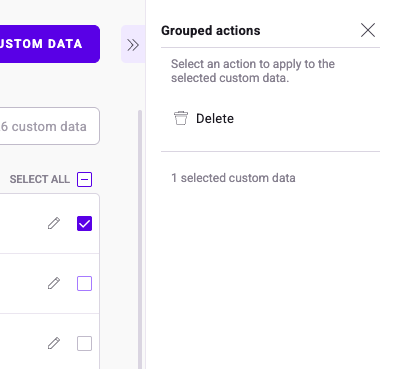
Zwei Aktionen sind möglich:
* **Alle auswählen**
* **Auswahl aufheben**
Um alle benutzerdefinierten Daten auszuwählen, aktivieren Sie das **Kontrollkästchen** neben **Alle auswählen**. Um alle abzuwählen, klicken Sie erneut auf das **Kontrollkästchen**.