> ## Documentation Index
> Fetch the complete documentation index at: https://docs.kameleoon.com/llms.txt
> Use this file to discover all available pages before exploring further.
# Benutzerdefinierte Daten erstellen
> Erstellen Sie benutzerdefinierte Daten, um Besucher mit Ihren eigenen Datenquellen wie CRM-Attributen, Tag-Manager-Variablen oder JavaScript anzusprechen und zu segmentieren.
Durch das Erstellen benutzerdefinierter Daten können Sie Besucher anhand bereits verfügbarer Daten ansprechen, z. B. Informationen aus Benutzerkonten.
Alle Ihre benutzerdefinierten Daten sind auf der Seite **Benutzerdefinierte Daten** im Menü **Konfigurieren** der App verfügbar, wo Sie [benutzerdefinierte Daten erstellen und verwalten](./manage-custom-data) können.
## Neue benutzerdefinierte Daten erstellen
So erstellen Sie neue benutzerdefinierte Daten:
1. Klicken Sie auf **Einstellungen** > **Benutzerdefinierte Daten**
2. Klicken Sie oben rechts auf der Seite auf **Neue benutzerdefinierte Daten**.
Sie müssen mehrere Felder ausfüllen, um benutzerdefinierte Daten einzurichten.
### Aufbau des Erstellungs-Pop-ups
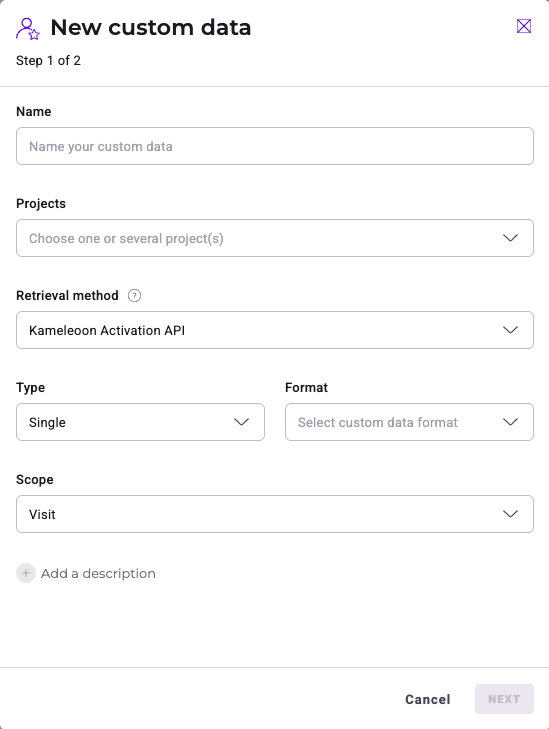
1. Benennen Sie die neuen benutzerdefinierten Daten.
2. Wählen Sie ein Projekt aus.
3. Teilen Sie Kameleoon mit, wie die benutzerdefinierten Daten abgerufen werden sollen.
### Name der benutzerdefinierten Daten
Geben Sie Ihren benutzerdefinierten Daten einen leicht erkennbaren Namen.
Wenn mehrere Websites ausgewählt sind, müssen Sie sicherstellen, dass die benutzerdefinierten Daten von allen Websites abgerufen werden.
Sie können maximal 255 aktive benutzerdefinierte Daten haben.
### Wertabruf
#### Abrufmethode
Wählen Sie die Abrufmethode für den Wert der benutzerdefinierten Daten aus dem Dropdown-Menü aus.
Die wichtigsten Tag-Management-Tools sind:
* GTM Data Layer (`dataLayer`)
* Commanders Act Data Layer (`tc_vars`)
* Tealium (`utag.data` & `utag_data`)
Für diese Tag-Manager müssen Sie den Namen der Variablen angeben, die Sie abrufen möchten.
**Wenn Sie sich für die Verwendung von GTM `dataLayer` entscheiden**, gehen Sie wie folgt vor, um Werte abzurufen:
* Wenn sich der Schlüssel auf Ebene 1 des `dataLayer` befindet, geben Sie `name` in das Feld **Variablenname** ein.
* Wenn sich der Schlüssel auf Ebene 2 des `dataLayer` befindet, geben Sie `properties.countryCode` in das Feld **Variablenname** ein.
**Wenn Sie einen benutzerdefinierten JavaScript-Code verwenden möchten**, um den benötigten Wert abzurufen, überprüfen Sie den Code und seien Sie vorsichtig, wenn Sie Skripte verwenden.
Wenn Sie benutzerdefinierte Daten einrichten, sollte Ihr Code ein Objekt mit zwei Schlüsseln zurückgeben: `value` mit dem Wert, den Sie für diese benutzerdefinierten Daten bereitstellen möchten, und (optional) `override` mit einem booleschen Wert (standardmäßig false). Kameleoon führt den Code erneut aus: alle 100 ms während der ersten drei Sekunden nach dem ersten Aufruf, danach alle drei Sekunden.
Hier ist ein Beispiel:
```javascript theme={null}
if (! window.myObject) return null;
// custom data will not be set, but code will run later again
if (window.myObject) return {"value": window.myObject.x, "overwrite": true};
// returning a value and setting the custom data
if (window.someObject.value == 3) return {"value": null}
// stopping the periodic execution of the code, without setting the custom data
```
**Wenn die Option Kameleoon Activation API ausgewählt ist**, muss Ihre Website regelmäßige Aufrufe an die [Kameleoon Activation API](../../../developer-docs/apis/activation-api-js/api-reference/api-reference#kameleoon-api-data) tätigen.
**Wenn Sie Kameleoon Feature Experimentation und eines unserer SDKs verwenden**, müssen Sie die [Kameleoon SDK-Methode](../../../developer-docs/sdks/web-sdks/js-sdk) verwenden.
#### Typ
Wählen Sie das Format der abzurufenden Daten aus dem Dropdown-Menü aus.
Der Datentyp kann sein:
* einzeln (Beispiel: `127`)
* Liste (Beispiel: `126, 127, 128`; `shoes, dress, coat`)
* Zählliste von (Beispiel: `shoes: 3, dress: 1, coat: 1`)
* Zeichenkette (Beispiel: `woman dress`)
* Boolean (Beispiel: `female = "true/false"`)
* Zahl (Beispiel: `cart amount = "127"`)
#### Geltungsbereich
Wählen Sie den Geltungsbereich Ihrer benutzerdefinierten Daten aus dem Dropdown-Menü aus:
* **Seite:** Bei jeder neuen Seite setzt Kameleoon den Datenwert zurück. Zum Beispiel der Warenkorbbetrag.
* **Besuch:** Der Wert der Daten wird bei jedem neuen Besuch des Besuchers zurückgesetzt. Zum Beispiel die Geolokalisierung.
* **Besucher:** Die Dateneinheit bezieht sich auf den Besucher und nicht auf den Besuch. Zum Beispiel female = true.
### Optionen
Klicken Sie auf **Weiter**, um die verfügbaren Optionen für Ihre benutzerdefinierten Daten aufzurufen.
#### Diese Daten nur lokal für Targeting-Zwecke verwenden
Wenn Ihre benutzerdefinierten Daten ausschließlich für das Targeting verwendet werden, müssen Sie sie nicht auf dem Server speichern. In diesem Szenario sollten Sie die `LocalData`-API verwenden, die hilft, Serverplatz zu sparen, indem sie nicht auf das Limit von 255 aktiven benutzerdefinierten Datenpunkten angerechnet wird. Bitte beachten Sie jedoch, dass benutzerdefinierte Daten, die über die `LocalData`-API verwaltet werden, nicht für Berichte auf der Ergebnisseite verwendet werden können.
Wenn Sie sich entscheiden, benutzerdefinierte Daten auf dem Server zu speichern, achten Sie darauf, keine sensiblen Informationen zu speichern. Beachten Sie auch, dass der Wert aller an den Server gesendeten benutzerdefinierten Daten auf 1.000 Zeichen begrenzt ist.
#### Diese benutzerdefinierten Daten als Eingabe für KI-Predictive Targeting verwenden
Wenn [KI-Predictive Targeting](../../ai-predictive-targeting/overview) in Ihrem Projekt aktiviert ist, können Sie entscheiden, ob diese benutzerdefinierten Daten als Eingabe für das prädiktive Modell einbezogen werden sollen. Benutzerdefinierte Daten, für die die Option **Diese Daten nur lokal für Targeting-Zwecke verwenden** aktiviert ist, können nicht als Modell-Eingabe verwendet werden, da Kameleoon lokale Daten nicht an den Server sendet. Aktivieren Sie diese Option nicht, wenn die benutzerdefinierten Daten sehr stark zielgerichtet sind (zum Beispiel spezifisch für einzelne Besucher oder sehr kleine Segmente).
Das Modell akzeptiert nur benutzerdefinierte Daten vom Typ **Zahl** und **Boolean**. Vermeiden Sie das Hinzufügen sensibler Daten wie Datumsangaben, Zeitstempel oder eindeutiger Besucher-IDs (wie E-Mail-Adressen oder Kundenkontonummern), da diese Elemente für prädiktive Modelle ungeeignet sind.
#### Diese benutzerdefinierten Daten als eindeutige Kennung für die geräteübergreifende Verlaufsabstimmung verwenden
Wenn diese Option aktiviert ist, behandelt Kameleoon diese benutzerdefinierten Daten als eindeutige Kennung für Ihre Besucher, mit der mehrere Kameleoon-Besuche einem einzigen Benutzer zugeordnet werden. Erfahren Sie mehr [hier](../../../developer-docs/cross-device-experimentation).
#### Die Werte für die mit dem benutzerdefinierten Datenpunkt verknüpfte Targeting-Bedingung speichern
Mit dieser Option können Sie eine bestimmte Liste von Werten definieren, die dann für diese benutzerdefinierten Daten im Segment-Builder verfügbar sind.
Klicken Sie im Pop-up **Neue benutzerdefinierte Daten** (erste Seite des Erstellungsflusses) auf **Beispielcode einfügen**, um ein Codebeispiel zu erhalten.
Ihr Code muss synchron ein JavaScript-Array von Objekten zurückgeben. Jedes Objekt in diesem Array sollte einen möglichen Wert für die benutzerdefinierten Daten darstellen und muss Folgendes enthalten:
* Einen Schlüssel `value`, der die tatsächlichen Daten enthält (sein Typ muss dem definierten Typ der benutzerdefinierten Daten entsprechen).
* Einen Schlüssel `label`, der eine Zeichenkettenbeschreibung für diesen Wert bereitstellt.
Beispiel:
```javascript theme={null}
return [{value:'q2f6hsbzpf', label:'First segment'},
{value:'8ney4225y65a', label:'Other segment'},
{value:'3h6vjtz26b', label:'Loyal users'}];
```
Wenn das Format falsch ist, erscheint eine Fehlermeldung, wenn Sie auf **Weiter** klicken.
Sobald Sie Ihr JavaScript eingegeben haben, klicken Sie auf **Weiter** > **Erstellen**.
Um zu erfahren, wie Sie benutzerdefinierte Datenwerte im Segment-Builder verwenden, lesen Sie [diesen](../segments/create-a-segment) Artikel.
## Eine benutzerdefinierte Daten als Targeting-Bedingung festlegen
So fügen Sie eine benutzerdefinierte Daten zu einem neuen Segment hinzu:
1. Wählen Sie Ihre gewünschten Daten in der Registerkarte **Benutzerdefinierte Daten** der Spalte Bedingungen aus.
2. Legen Sie im Dropdown-Menü den erforderlichen Wert der benutzerdefinierten Daten fest, damit ein Nutzer angesprochen wird.
3. Schließen Sie Besucher ein/aus, die die Bedingung der benutzerdefinierten Daten erfüllen.
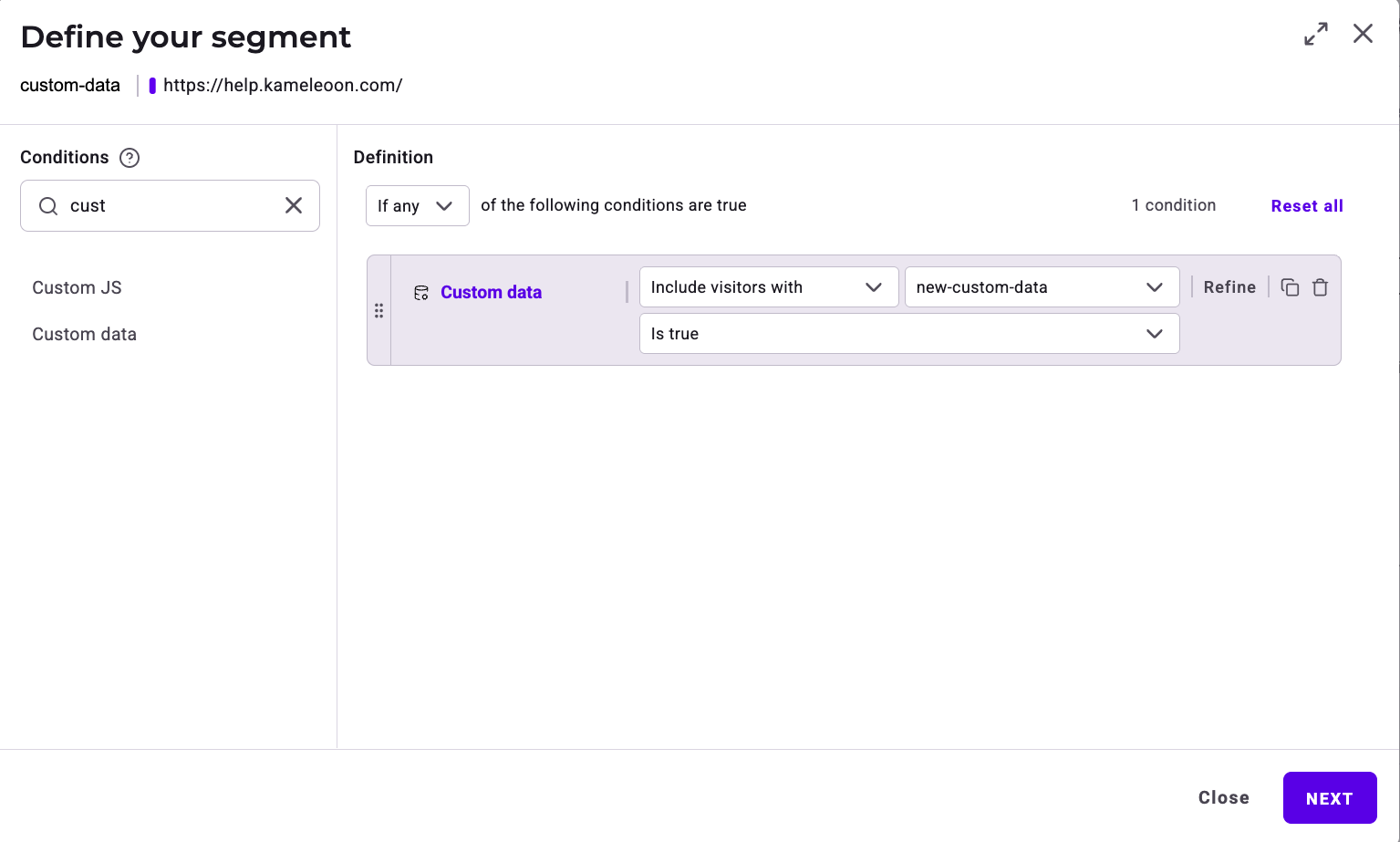
Je nach Typ der benutzerdefinierten Daten ändert sich die Konfiguration der Targeting-Bedingung („ist wahr/ist falsch", „enthält", „ist gleich").
## Filtern/Aufschlüsseln nach benutzerdefinierten Daten auf der Ergebnisseite
Auf der Ergebnisseite eines Experiments können Sie die Ergebnisse nach benutzerdefinierten Daten filtern oder aufschlüsseln, die mit dem Experiment verknüpft sind.
[Mehr über benutzerdefinierte Daten in unserer Entwicklerdokumentation](../../../developer-docs/custom-data)