> ## Documentation Index
> Fetch the complete documentation index at: https://docs.kameleoon.com/llms.txt
> Use this file to discover all available pages before exploring further.
# KI-Predictive Targeting in einem Segment verwenden
> Verwenden Sie KI-Predictive Targeting, um Segmente zu erstellen, die Besucher anhand ihrer in Echtzeit vorhergesagten Konvertierungswahrscheinlichkeit für ein bestimmtes Ziel ansprechen.
KI-Predictive Targeting ist ein Add-on, das sowohl in Web Experimentation als auch in Feature Experimentation verfügbar ist. Wenden Sie sich für Details an Ihren Customer Success Manager.
KI-Predictive Targeting von Kameleoon verwendet maschinelles Lernen, um Neigungswerte in Echtzeit zu berechnen, sodass Sie Besucher anhand ihrer Konvertierungswahrscheinlichkeit für ein bestimmtes Ziel ansprechen können.
## Voraussetzungen
Bevor Sie die Bedingung **Konvertierungswahrscheinlichkeit** in einem Segment verwenden können, müssen Sie:
1. KI-Predictive Targeting für mindestens ein Ziel aktivieren. Siehe [KI-Predictive Targeting für ein Ziel aktivieren](enable-ai-predictive-targeting-on-a-goal).
2. Mindestens einen [Trigger](../assets/triggers/create-a-trigger) konfiguriert haben. Hinweise zur Auswahl eines aussagekräftigen Triggers finden Sie unter [So wählen Sie den richtigen Trigger](enable-ai-predictive-targeting-on-a-goal#so-wählen-sie-den-richtigen-trigger).
3. Warten, bis das KI-Modell seine Lernphase abgeschlossen hat (standardmäßig 7 Tage und 100.000 Besuche).
## Ein Segment mit Konvertierungswahrscheinlichkeit erstellen oder bearbeiten
1. Klicken Sie auf **Einstellungen** > **Segmente**.
2. Klicken Sie auf **Neues Segment**, um ein Segment zu erstellen, oder klicken Sie auf **Bearbeiten** bei einem bestehenden Segment.
3. Erweitern Sie im Segment-Builder den Abschnitt **Konvertierungen**.
4. Klicken Sie auf **Konvertierungswahrscheinlichkeit**.
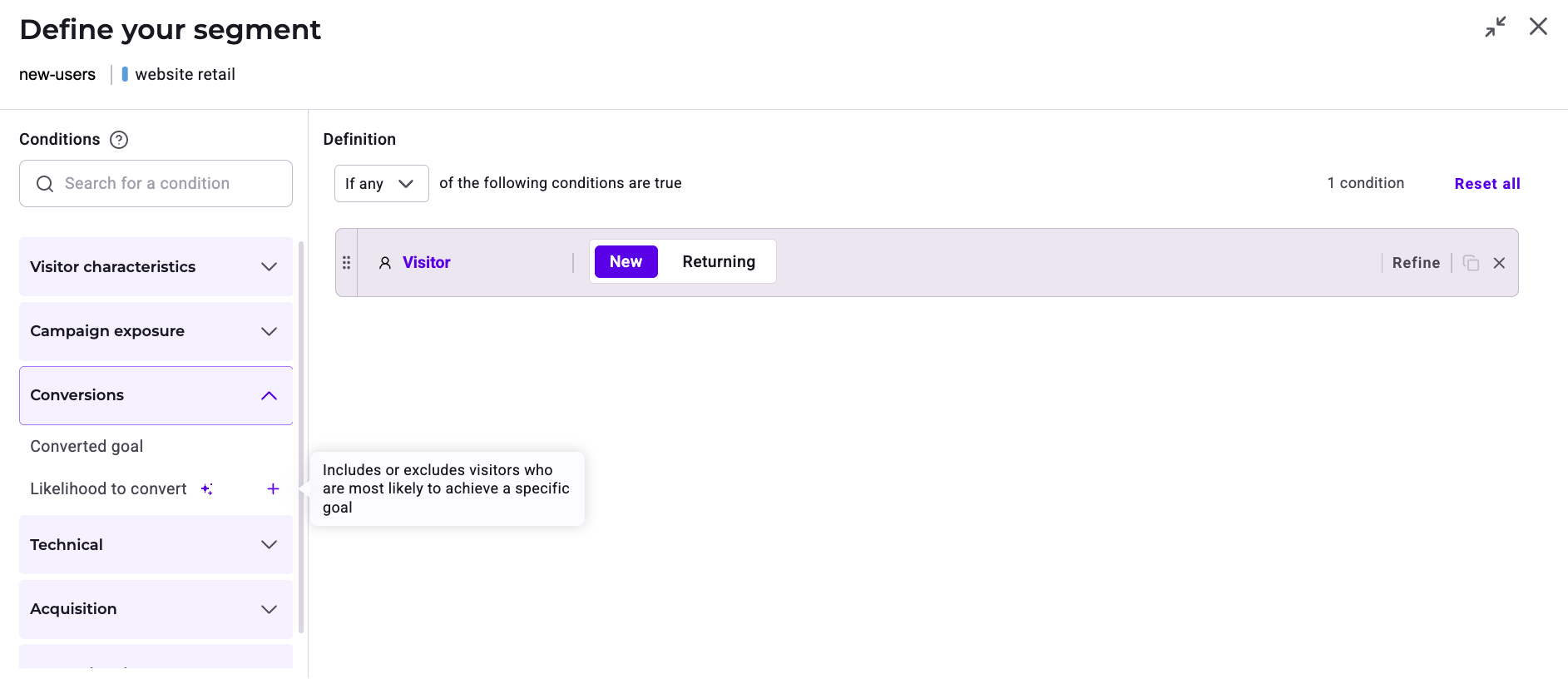
5. Wählen Sie einen Wahrscheinlichkeitsbereich. Sie können eine der vordefinierten Stufen wählen (**Sehr niedrig**, **Niedrig**, **Mittel**, **Hoch** oder **Sehr hoch**), wobei jede etwa 20 % der berechtigten Zielgruppe abbildet. Alternativ können Sie **Personalisiert** auswählen, um einen benutzerdefinierten Bereich zwischen **0** und **100** festzulegen. Ein Wert von **0** steht für die niedrigste vorhergesagte Konvertierungswahrscheinlichkeit im Vergleich zu anderen Besuchern, ein Wert von **100** für die höchste.
6. Wählen Sie das Ziel aus, für das Sie KI-Predictive Targeting aktiviert haben.
7. Wählen Sie den Trigger, der mit der Vorhersage verknüpft werden soll.
8. Klicken Sie auf **Speichern**, um zu bestätigen.
Sie können die Bedingung **Konvertierungswahrscheinlichkeit** auch über das [Schnell-Targeting](../experimentation/web-experimentation/configure-and-launch/define-your-experiments-targeting#target-specific-visitors) direkt auf ein Experiment anwenden, ohne ein wiederverwendbares Segment zu erstellen.
## Statusabzeichen des KI-Modells
Jedes Segment, das die Bedingung **Konvertierungswahrscheinlichkeit** verwendet, zeigt ein Statusabzeichen an, sodass Sie den Fortschritt des KI-Modells auf einen Blick überwachen können.
| Abzeichen | Farbe | Bedeutung |
| -------------- | ------ | ------------------------------------------------------------------------------------------------------------------------------------------------------------------------------------------------------------------------------------- |
| **KI lernt** | Blau | Das Modell sammelt Daten. Standardmäßig benötigt es 7 Tage und 100.000 Besuche, um das Training abzuschließen. Während dieser Phase ist die KI-Bedingung inaktiv und das Segment greift auf seine anderen aktiven Bedingungen zurück. |
| **KI aktiv** | Grün | Das Modell ist betriebsbereit und bewertet Besucher in Echtzeit. |
| **KI-Warnung** | Orange | Die Lernphase dauert länger als erwartet, normalerweise aufgrund von geringem Traffic. |
### Lernfortschritt anzeigen
Fahren Sie mit dem Mauszeiger über das Abzeichen **KI lernt**, um einen Tooltip mit dem genauen Trainingsfortschritt zu sehen:
* **Zeit:** X von 7 Tagen vergangen
* **Traffic:** X von 100.000 Besuchen gesammelt
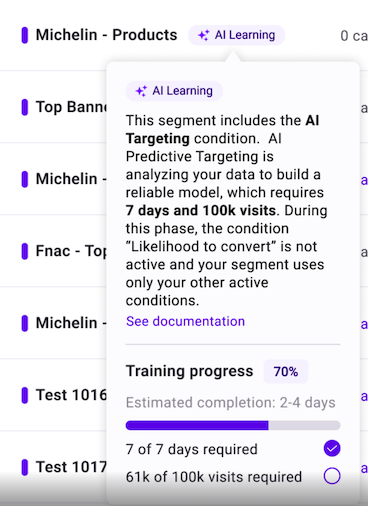
Solange sich das Modell im Zustand **KI lernt** befindet, ist die Bedingung Konvertierungswahrscheinlichkeit inaktiv. Das Segment spricht Besucher nur mit seinen anderen aktiven Bedingungen an.
## Status von KI-Predictive Targeting vom Experimente-Dashboard überwachen
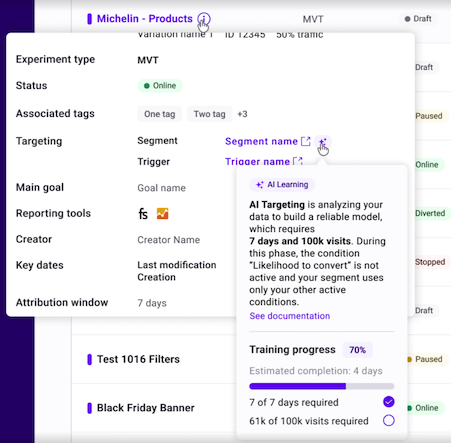
Sie können den Status eines KI-Modells überprüfen, ohne das Experimente-Dashboard zu verlassen:
1. Fahren Sie mit dem Mauszeiger über das Informationssymbol, das mit einem Experiment verknüpft ist.
2. Fahren Sie im sich öffnenden Bereich mit dem Mauszeiger über das **Funken**-Symbol neben dem Segment.
3. Ein Tooltip zeigt den aktuellen KI-Status für dieses Segment an.
## Das Segment in einer Kampagne verwenden
Nachdem das KI-Modell den Status **KI aktiv** erreicht hat, fügen Sie Ihr Segment hinzu zu:
* Einem [Web-Experiment](../experimentation/web-experimentation/prompt-based-experiments/pbx-build/create-a-prompt-based-experiment)
* Einer [Personalisierungs](../web-personalization/set-up-and-launch-a-personalization)-Kampagne
* Einem [Feature-Experiment](../experimentation/feature-experimentation/create-and-manage-flags/create-a-feature-flag)