> ## Documentation Index
> Fetch the complete documentation index at: https://docs.kameleoon.com/llms.txt
> Use this file to discover all available pages before exploring further.
# Kameleoon mit Claude und ChatGPT verbinden
> Verbinden Sie Kameleoon direkt mit dem Chat von Claude oder ChatGPT, ohne IDE.
Produktmanager, Marketingteams und Supportteams müssen oft den Status eines Experiments prüfen oder ein Feature Flag umschalten. Der [Kameleoon-MCP-Server](/de/mcp/mcp-server) richtet sich jedoch an Entwickler, die in einer IDE arbeiten, sodass dieser Zugriff für alle außerhalb der Entwicklung nicht erreichbar ist. Wenn Sie dieselben Kameleoon-Tools direkt mit Claude oder ChatGPT verbinden, fällt diese Hürde weg: Jedes Teammitglied kann in einer normalen Chat-Unterhaltung auf Kameleoon-Daten zugreifen, im Web oder auf dem Desktop, ohne IDE oder Coding-Assistenten. Außerdem lässt sich Kameleoon in die Workflows integrieren, die Sie bereits mit Ihrem KI-Assistenten nutzen.
Beide Assistenten verbinden sich mit demselben Server, `https://mcp.kameleoon.com/mcp`. Nur der Name unterscheidet sich: Claude nennt ihn einen **Connector**, ChatGPT nennt ihn ein **Plugin**.
## Den Connector in Claude hinzufügen
1. Gehen Sie in [Claude.ai](https://claude.ai) zu **Customize > Connectors**.
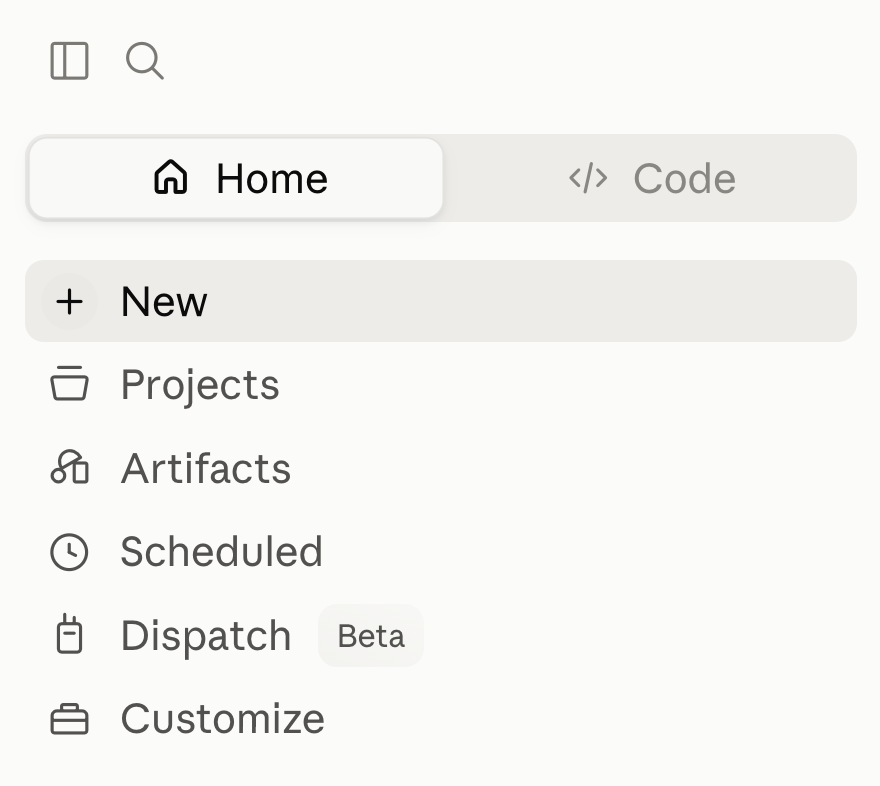 Wenn Ihr Claude.ai-Konto Teil eines Team- oder Enterprise-Tarifs ist, sehen Sie unter Umständen die Option **Add custom connector** nicht, und auch die Suche nach „Kameleoon“ in der Connector-Liste zeigt sie nicht an. In Team- und Enterprise-Tarifen kann nur der Owner oder der Primary Owner der Organisation einen benutzerdefinierten Connector hinzufügen. Bitten Sie diese Person, in Claude.ai **Organization settings > Connectors** zu öffnen, einen benutzerdefinierten Connector namens `Kameleoon` mit der Server-URL `https://mcp.kameleoon.com/mcp` hinzuzufügen und ihn für die Organisation zu aktivieren. Mitglieder können sich dann ab Schritt 4 unten einzeln verbinden und autorisieren.
2. Klicken Sie auf **Add custom connector**.
3. Geben Sie einen Namen (zum Beispiel `Kameleoon`) und die Server-URL ein: `https://mcp.kameleoon.com/mcp`.
4. Klicken Sie auf **Connect**, melden Sie sich anschließend bei Ihrem Kameleoon-Konto an und klicken Sie auf **Authorize**, um den Zugriff zu gewähren.

5. Starten Sie eine **neue Unterhaltung**, damit die Kameleoon-Tools im Chat erscheinen.
Nachdem Sie den Zugriff autorisiert haben, zeigt Ihr Browser kurz einen Bestätigungsbildschirm, bevor Sie zurück zu Claude geleitet werden.
Wenn Ihr Claude.ai-Konto Teil eines Team- oder Enterprise-Tarifs ist, sehen Sie unter Umständen die Option **Add custom connector** nicht, und auch die Suche nach „Kameleoon“ in der Connector-Liste zeigt sie nicht an. In Team- und Enterprise-Tarifen kann nur der Owner oder der Primary Owner der Organisation einen benutzerdefinierten Connector hinzufügen. Bitten Sie diese Person, in Claude.ai **Organization settings > Connectors** zu öffnen, einen benutzerdefinierten Connector namens `Kameleoon` mit der Server-URL `https://mcp.kameleoon.com/mcp` hinzuzufügen und ihn für die Organisation zu aktivieren. Mitglieder können sich dann ab Schritt 4 unten einzeln verbinden und autorisieren.
2. Klicken Sie auf **Add custom connector**.
3. Geben Sie einen Namen (zum Beispiel `Kameleoon`) und die Server-URL ein: `https://mcp.kameleoon.com/mcp`.
4. Klicken Sie auf **Connect**, melden Sie sich anschließend bei Ihrem Kameleoon-Konto an und klicken Sie auf **Authorize**, um den Zugriff zu gewähren.

5. Starten Sie eine **neue Unterhaltung**, damit die Kameleoon-Tools im Chat erscheinen.
Nachdem Sie den Zugriff autorisiert haben, zeigt Ihr Browser kurz einen Bestätigungsbildschirm, bevor Sie zurück zu Claude geleitet werden.
 ### Verfügbarkeit
Der Connector ist heute als benutzerdefinierter Connector verfügbar, den jeder Kameleoon-Kunde mit einem Konto hinzufügen kann. Anthropic hat den Connector noch nicht in sein offizielles Connectors Directory aufgenommen, das es jedem Claude.ai-Nutzer ermöglichen würde, ihn mit einem Klick zu finden. Die Aufnahme in dieses Directory folgt einem separaten, längeren Einreichungsverfahren.
## Das Plugin in ChatGPT hinzufügen
Verbinden Sie den Kameleoon-MCP-Server mit ChatGPT, indem Sie ein Plugin erstellen. Wählen Sie eine der folgenden Methoden, um es zu erstellen.
**Das Plugin an Plugin Creator beschreiben:**
1. Geben Sie `@Plugin Creator` in das Nachrichtenfeld von ChatGPT ein.
2. Geben Sie einen Prompt ein, der das Plugin beschreibt, zum Beispiel: `Create a plugin called Kameleoon MCP that calls the Kameleoon MCP server at https://mcp.kameleoon.com/mcp and uses OAuth authentication`
**Über das Menü Plugins starten:**
1. Klicken Sie auf **Plugins** > **Add** > **Create plugin**. ChatGPT öffnet einen Chat mit Plugin Creator.
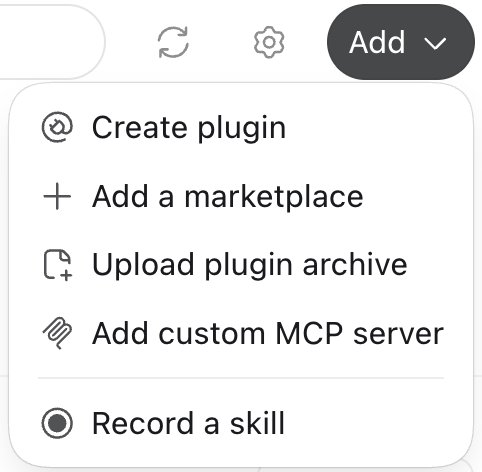
2. Geben Sie einen Prompt ein, der das Plugin beschreibt, zum Beispiel: `Create a plugin called Kameleoon MCP that calls the Kameleoon MCP server at https://mcp.kameleoon.com/mcp and uses OAuth authentication`
**Den Kameleoon-MCP-Server manuell hinzufügen:**
1. Klicken Sie auf **Plugins** > **Add** > **Add custom MCP server**.
2. Geben Sie `Kameleoon MCP` als Namen des Tools ein.
3. Geben Sie `https://mcp.kameleoon.com/mcp` im Feld **Connection** ein.
4. Setzen Sie **Authentication** auf **OAuth**.
5. Klicken Sie auf **Create as a plugin**.
**Mit dem Plugin eine Frage stellen:**
1. Geben Sie `@` in das Nachrichtenfeld von ChatGPT ein und wählen Sie Ihr Plugin anhand des Namens aus, den Sie ihm gegeben haben, zum Beispiel `Kameleoon MCP`.
2. Stellen Sie eine Frage zu Ihrem Kameleoon-Konto, zum Beispiel: „Welche Experimente sind gerade aktiv?“
Benutzerdefinierte Plugins werden nicht von OpenAI geprüft. In Business-, Enterprise- und Edu-Workspaces muss ein Workspace-Admin das Plugin unter Umständen für die Organisation hinzufügen, bevor Mitglieder es einzeln verbinden können.
### Verfügbarkeit
Das Plugin ist heute als benutzerdefiniertes Plugin verfügbar, das jeder Kameleoon-Kunde mit einem Konto hinzufügen kann. Es stellt dieselben Kameleoon-Tools bereit wie der Claude-Connector.
## Was Sie fragen können
Dieselben Prompts funktionieren in Claude und in ChatGPT:
* „Listen Sie die Feature Flags für Site X auf.“
* „Welche Experimente sind gerade aktiv?“
* „Fassen Sie die Ergebnisse von Experiment Y zusammen.“
* „Rufen Sie den Code der gewinnenden Variation von Experiment Z ab.“
* „Erstellen Sie ein Feature Flag namens `new_search` und rollen Sie es in der Produktion auf 20 % aus.“
Die vollständige Liste der Tools und ihrer Parameter finden Sie unter [Kameleoon-MCP-Server](/de/mcp/mcp-server#verfügbare-tools).
Die Kameleoon-Tools können Experimente und Feature Flags auch starten, pausieren, stoppen oder löschen. Prüfen Sie jede Aktion, die Ihr Assistent vorschlägt, bevor Sie sie genehmigen.
## FAQ
Eine Unterhaltung enthält die Kameleoon-Tools nur, wenn Sie sich verbunden haben, bevor Sie sie gestartet haben. Starten Sie eine neue Unterhaltung. Geben Sie in ChatGPT außerdem `@` ein und wählen Sie das Plugin anhand seines Namens aus.
Ihr Tarif oder Ihre Rolle im Workspace kann benutzerdefinierte Connectors einschränken. Bitten Sie den Owner oder den Workspace-Admin Ihrer Organisation, den Server `https://mcp.kameleoon.com/mcp` für die Organisation hinzuzufügen.
Das OAuth-Token kann ablaufen, oder die Autorisierung kann abgebrochen werden, bevor sie abgeschlossen ist. Trennen Sie den Connector oder das Plugin, verbinden Sie es anschließend erneut und klicken Sie auf **Authorize**.
### Verfügbarkeit
Der Connector ist heute als benutzerdefinierter Connector verfügbar, den jeder Kameleoon-Kunde mit einem Konto hinzufügen kann. Anthropic hat den Connector noch nicht in sein offizielles Connectors Directory aufgenommen, das es jedem Claude.ai-Nutzer ermöglichen würde, ihn mit einem Klick zu finden. Die Aufnahme in dieses Directory folgt einem separaten, längeren Einreichungsverfahren.
## Das Plugin in ChatGPT hinzufügen
Verbinden Sie den Kameleoon-MCP-Server mit ChatGPT, indem Sie ein Plugin erstellen. Wählen Sie eine der folgenden Methoden, um es zu erstellen.
**Das Plugin an Plugin Creator beschreiben:**
1. Geben Sie `@Plugin Creator` in das Nachrichtenfeld von ChatGPT ein.
2. Geben Sie einen Prompt ein, der das Plugin beschreibt, zum Beispiel: `Create a plugin called Kameleoon MCP that calls the Kameleoon MCP server at https://mcp.kameleoon.com/mcp and uses OAuth authentication`
**Über das Menü Plugins starten:**
1. Klicken Sie auf **Plugins** > **Add** > **Create plugin**. ChatGPT öffnet einen Chat mit Plugin Creator.

2. Geben Sie einen Prompt ein, der das Plugin beschreibt, zum Beispiel: `Create a plugin called Kameleoon MCP that calls the Kameleoon MCP server at https://mcp.kameleoon.com/mcp and uses OAuth authentication`
**Den Kameleoon-MCP-Server manuell hinzufügen:**
1. Klicken Sie auf **Plugins** > **Add** > **Add custom MCP server**.
2. Geben Sie `Kameleoon MCP` als Namen des Tools ein.
3. Geben Sie `https://mcp.kameleoon.com/mcp` im Feld **Connection** ein.
4. Setzen Sie **Authentication** auf **OAuth**.
5. Klicken Sie auf **Create as a plugin**.
**Mit dem Plugin eine Frage stellen:**
1. Geben Sie `@` in das Nachrichtenfeld von ChatGPT ein und wählen Sie Ihr Plugin anhand des Namens aus, den Sie ihm gegeben haben, zum Beispiel `Kameleoon MCP`.
2. Stellen Sie eine Frage zu Ihrem Kameleoon-Konto, zum Beispiel: „Welche Experimente sind gerade aktiv?“
Benutzerdefinierte Plugins werden nicht von OpenAI geprüft. In Business-, Enterprise- und Edu-Workspaces muss ein Workspace-Admin das Plugin unter Umständen für die Organisation hinzufügen, bevor Mitglieder es einzeln verbinden können.
### Verfügbarkeit
Das Plugin ist heute als benutzerdefiniertes Plugin verfügbar, das jeder Kameleoon-Kunde mit einem Konto hinzufügen kann. Es stellt dieselben Kameleoon-Tools bereit wie der Claude-Connector.
## Was Sie fragen können
Dieselben Prompts funktionieren in Claude und in ChatGPT:
* „Listen Sie die Feature Flags für Site X auf.“
* „Welche Experimente sind gerade aktiv?“
* „Fassen Sie die Ergebnisse von Experiment Y zusammen.“
* „Rufen Sie den Code der gewinnenden Variation von Experiment Z ab.“
* „Erstellen Sie ein Feature Flag namens `new_search` und rollen Sie es in der Produktion auf 20 % aus.“
Die vollständige Liste der Tools und ihrer Parameter finden Sie unter [Kameleoon-MCP-Server](/de/mcp/mcp-server#verfügbare-tools).
Die Kameleoon-Tools können Experimente und Feature Flags auch starten, pausieren, stoppen oder löschen. Prüfen Sie jede Aktion, die Ihr Assistent vorschlägt, bevor Sie sie genehmigen.
## FAQ
Eine Unterhaltung enthält die Kameleoon-Tools nur, wenn Sie sich verbunden haben, bevor Sie sie gestartet haben. Starten Sie eine neue Unterhaltung. Geben Sie in ChatGPT außerdem `@` ein und wählen Sie das Plugin anhand seines Namens aus.
Ihr Tarif oder Ihre Rolle im Workspace kann benutzerdefinierte Connectors einschränken. Bitten Sie den Owner oder den Workspace-Admin Ihrer Organisation, den Server `https://mcp.kameleoon.com/mcp` für die Organisation hinzuzufügen.
Das OAuth-Token kann ablaufen, oder die Autorisierung kann abgebrochen werden, bevor sie abgeschlossen ist. Trennen Sie den Connector oder das Plugin, verbinden Sie es anschließend erneut und klicken Sie auf **Authorize**.