> ## Documentation Index
> Fetch the complete documentation index at: https://docs.kameleoon.com/llms.txt
> Use this file to discover all available pages before exploring further.
# Speichern und Abrufen externer Daten zum Targeting von Benutzern
> Speichern Sie externe CRM- oder CDP-Benutzerdaten in Kameleoon mithilfe des Map-Endpoints der Data API und verwenden Sie diese dann als Targeting-Bedingung in Experiment-Segmenten.
Kameleoon Web und Feature Experimentation-Lösungen ermöglichen es Ihnen, Benutzer basierend auf externen Daten zu targetieren, die in anderen Systemen (wie CRMs und CDPs) gespeichert sind, indem Sie den [Map-Endpoint der Data API](/api-reference/map/update-data-for-several-keys) und [Custom Data](../../../custom-data) verwenden.
Dieses Tutorial behandelt:
* Speichern externer Benutzerdaten mit dem [POST Map-Endpoint](/api-reference/map/update-data-for-several-keys).
* Lesen von Benutzerdaten mit dem [GET Map-Endpoint](/api-reference/map/get-data-for-a-key). (Hinweis: [Dieser Schritt](#daten-mit-retrievedatafromremotesource-abrufen-activation-api) verwendet eine Activation-API-Methode für **Web Experimentation**, die die **Data API** kapselt. Für **Feature Experimentation** ist eine ähnliche Methode in allen Kameleoon-SDKs verfügbar, die den Prozess vereinfacht, indem die manuelle API-Aufruflogik vermieden wird).
* Nutzung gespeicherter Daten in einem Targeting-Segment durch Verwendung von Custom Data mit Experimenten.
## Daten über den MAP-Endpoint der DATA API senden
Da die Data API eine **REST-API** ist, speichert eine **POST**-Anfrage an den [MAP](/api-reference/map/update-data-for-several-keys)-Endpoint zusätzliche Informationen, die mit einem bestimmten Schlüssel verknüpft sind – in der Regel ein Besuchercode oder eine interne User-ID, die bereitgestellt wird, wenn ein Benutzer die Website besucht.
Sie können ein Authentifizierungstoken erhalten, um auf den MAP-Endpoint zuzugreifen, indem Sie demselben Ablauf wie bei der [Automation API](../../automation-api-rest/get-started/get-started#authentifizierung) mit JSON Web Tokens folgen (optional). Weitere Informationen zur Authentifizierung und Ratenbegrenzung finden Sie in [diesem Artikel](../overview#authentication-and-rate-limiting).
Die cURL-Anfrage muss die folgenden Parameter enthalten:
* **`siteCode`**: Eine Zeichenfolge aus Buchstaben und Zahlen, die das Experimentprojekt identifiziert. Siehe [diesen Artikel](/user-manual/faq#how-do-i-find-my-sitecode), um zu erfahren, wie Sie ihn abrufen können.
* **JSON-Objekt**: Der Anfragetext enthält ein Objekt, das aus einer Liste von Schlüsseln und relevanten Benutzerdaten besteht.
* **`User-Agent`**: Anfragen, die als Bots oder Spider identifiziert werden, werden gemäß den [IAB/ABC-User-Agent-Filterregeln](https://www.iab.com/guidelines/iab-abc-international-spiders-bots-list/) abgelehnt. Kameleoon verwendet eine Single-Pass-Methode, was bedeutet, dass für Anfragen von Standard-Webbrowser-Bibliotheken (wie XHR) keine Aktion erforderlich ist. **In anderen Fällen sollten Sie jedoch einen benutzerdefinierten `User-Agent`-Wert festlegen, um die Standardeinstellung der Bibliothek zu überschreiben.**
```shell theme={null}
curl -X POST -L 'https://eu-data.kameleoon.io/map/maps?siteCode=f17c21u1ag' \
-H 'Content-Type: application/json' \
-H 'User-Agent: MyCustomUserAgent/1.0' \
-d '{
"myUserID1": {
"audiencesNames": {
"premium": true
}
},
"myUserID2": {
"audiencesNames": {
"premium": false
}
},
...
}'
```
Eine verarbeitete Anfrage gibt keinen Inhalt zurück. Um den Erfolg zu überprüfen, senden Sie eine Anfrage an [diesen Endpoint](/api-reference/map/get-data-for-a-key) mit folgender URL: `https://eu-data.kameleoon.io/map/map?siteCode=f17c21u1ag&key=myUserID1`
## Daten mit `retrieveDataFromRemoteSource` abrufen (Activation API)
Mit den auf Kameleoon-Servern gespeicherten Daten verwenden Sie Custom Data, um auf Informationen zu Personen zuzugreifen, die die Website besuchen. Custom Data dient als **Targeting-Bedingung** innerhalb von Experiment-Segmenten.
Erstellen und konfigurieren Sie zunächst Custom Data in Kameleoon.
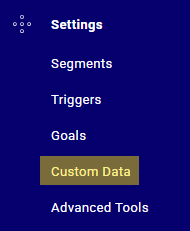
Klicken Sie im linken Menü des Kameleoon-Dashboards unter **Configure** auf **Custom data**:
Sie werden zum Custom-Data-Dashboard weitergeleitet. Klicken Sie in der oberen rechten Ecke auf **New custom data**.

Sie werden zum Fenster **Edit the custom data** weitergeleitet.
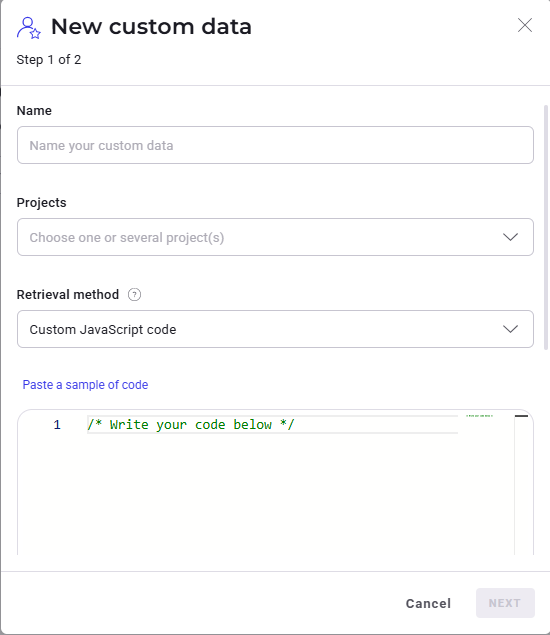
Beispiel: Erstellen Sie Custom Data mit dem Namen „Premium users" für Benutzer mit einem „Premium"-Status von `true`. Diese Informationen wurden im [vorherigen Schritt](#post-data-using-the-data-apis-map-endpoint) gespeichert.
```shell theme={null}
"audiencesNames": {
"premium": true
}
```
Um Benutzer mit einem Premium-Status von `true` zu identifizieren, ändern Sie die Abrufmethode auf **Custom JavaScript** und fügen Sie den folgenden Code für die Methode `retrieveDataFromRemoteSource` unter **Paste a sample code** ein:
```javascript theme={null}
Kameleoon.API.Data.retrieveDataFromRemoteSource(user_id, function (data) {
if (data && data.audiencesNames && data.audiencesNames.premium !== undefined) {
Kameleoon.API.Data.setCustomData("Premium users", data.audiencesNames.premium);
}});
return {"value": null};
```
Diese Methode ruft den für einen bestimmten Benutzer gespeicherten Wert ab. Im Beispielcode enthält die Variable `user_id` die eindeutige ID des Benutzers.
Projekte, die Kameleoon Feature Experimentation verwenden, können die SDK-Methode `getRemoteData()` innerhalb des Feature-Flag-Codes verwenden, um Daten abzurufen.
Sobald Sie alle Informationen im Fenster zur Erstellung von Custom Data eingegeben haben, klicken Sie auf **Next**.
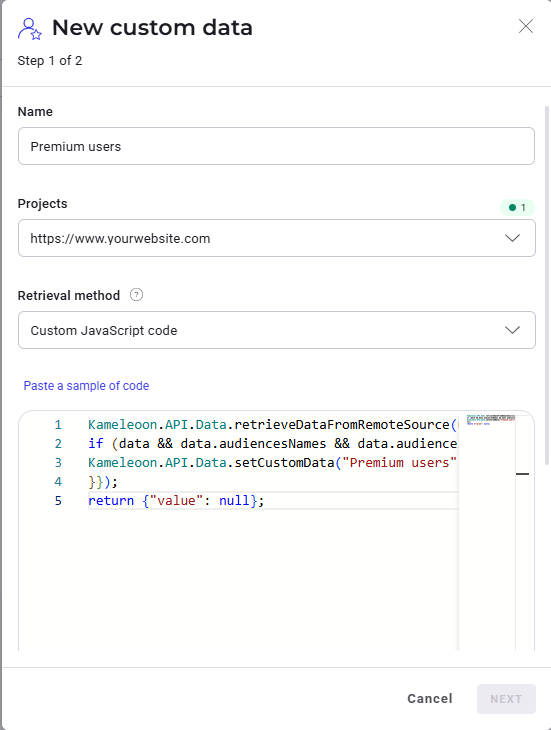
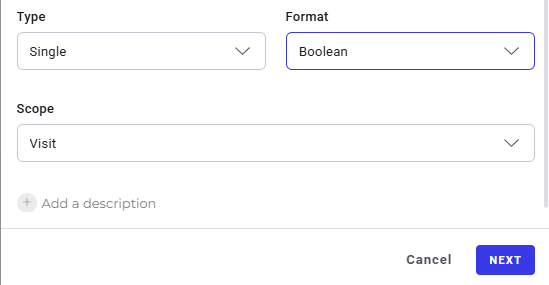
Das nächste Fenster bietet Ihnen zusätzliche optionale Konfigurationsoptionen. Klicken Sie auf **Create**:
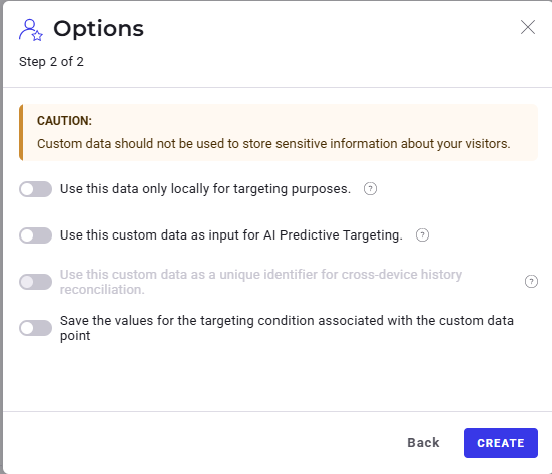
Sie werden zu Ihrem Custom-Data-Dashboard weitergeleitet, wo Sie die Custom Data **Premium** users finden.

Sobald die Custom Data „Premium users" erstellt ist, kann sie für das Targeting in Experimenten verwendet werden.
Klicken Sie dazu auf der linken Seite des Dashboards unter **Configure** auf **Segments**.
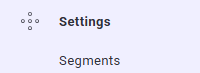
Wenn Sie beispielsweise mit einem **New segment** arbeiten möchten, klicken Sie auf **Edit**.

Wählen Sie dann auf der linken Seite des **Segment**-Konfigurationsfensters unter **Conditions** > **Technical** die zuvor erstellten Custom Data **Premium users** aus.
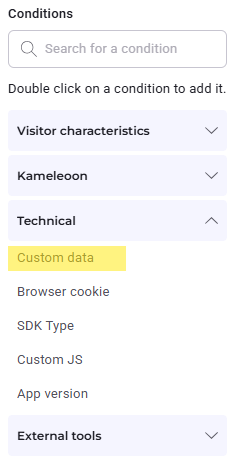
Konfigurieren Sie dann unter **Definitions** die Custom Data so, dass Besuche mit der **Custom Data Premium users** auf **true** einbezogen werden.
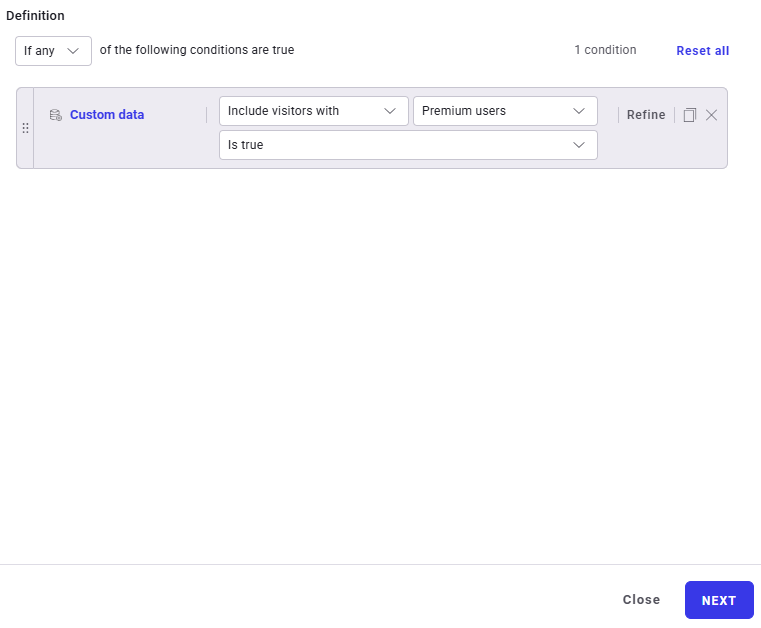
Klicken Sie dann auf **Next** > **Edit segment**.
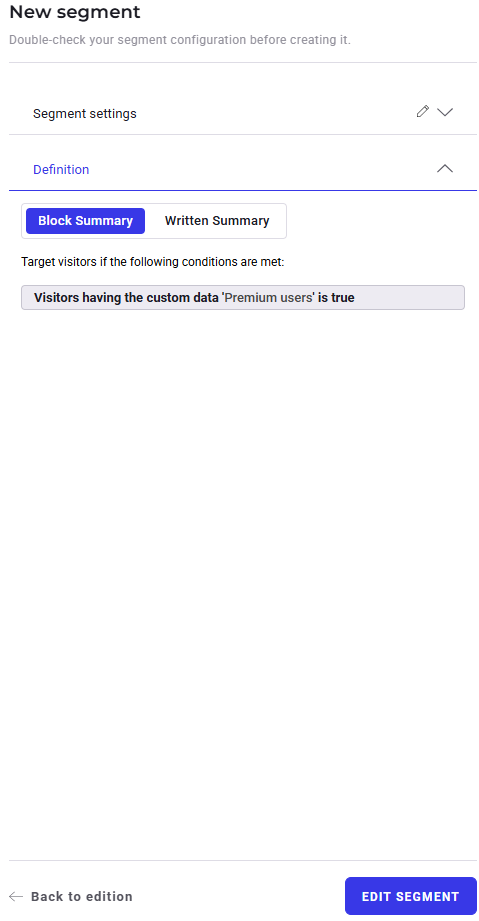
Sie haben das Segment nun erfolgreich konfiguriert, um Besuche mit der Custom Data **Premium users** einzubeziehen.
Um New segment in einem Experiment zu verwenden, kehren Sie zu Ihrem Experimente-Dashboard zurück.
Klicken Sie neben dem Experiment, dem Sie **New segment** zuordnen möchten, auf **Edit**.

Sobald Sie zum folgenden Fenster weitergeleitet werden, wählen Sie in der oberen linken Ecke **Targeting** aus.
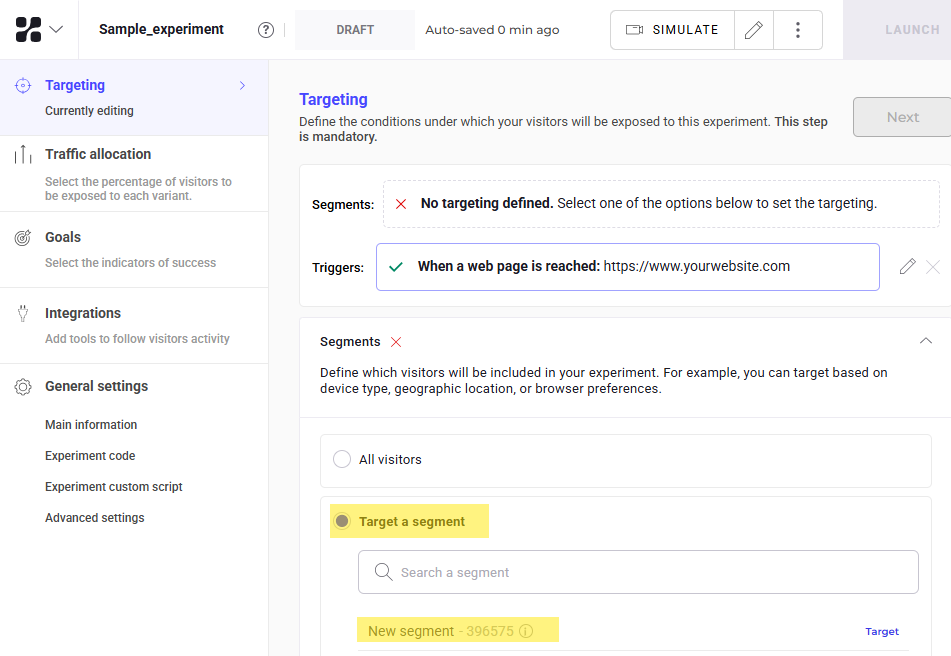
Wählen Sie unter **Targeting** die Option **Target a segment** und anschließend **New segment** aus.
Auf Ihrem Bildschirm wird Folgendes angezeigt:

Klicken Sie dann in der oberen rechten Ecke auf **Launch**.

Eine Zusammenfassung des Experimententwurfs wird angezeigt.
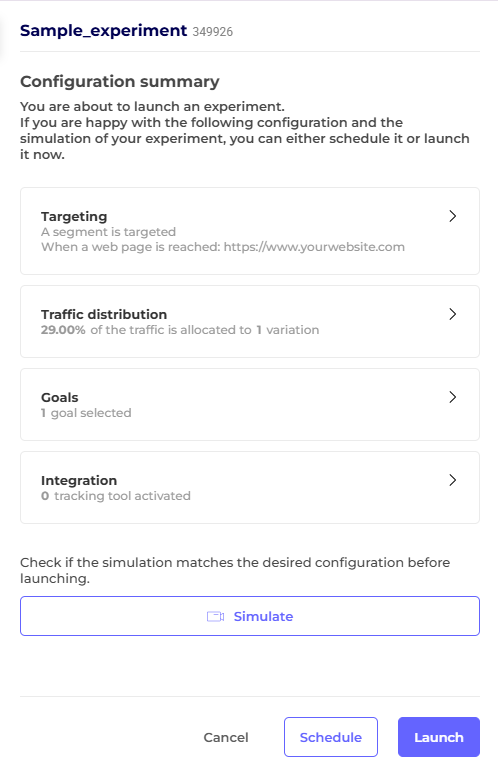
Wenn Sie mit der bestehenden Konfiguration zufrieden sind, klicken Sie auf **Launch**.
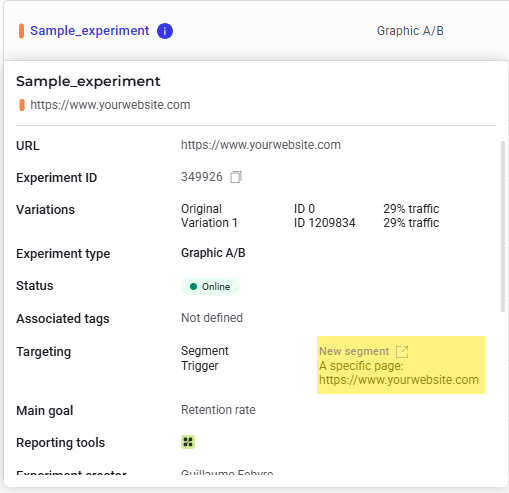
Kehren Sie zu Ihrem Dashboard zurück und klicken Sie auf das Experiment, dem Sie das Segment zugeordnet haben. Sie werden sehen, dass **New segment** erfolgreich zum Experiment hinzugefügt wurde: