> ## Documentation Index
> Fetch the complete documentation index at: https://docs.kameleoon.com/llms.txt
> Use this file to discover all available pages before exploring further.
# Experimentergebnisse mit der Automation API abrufen
> Fordern Sie Experimentergebnisse an, identifizieren Sie Gewinnervariationen anhand der Verbesserungsrate und wenden Sie Breakdowns und Filter mit der Automation API an.
Dieses Tutorial beschreibt, wie Sie Experimentergebnisse anfordern und mithilfe der Automation API Gewinnervariationen ermitteln. Es folgt auf frühere Tutorials zum [Erstellen von Experimenten](./create-a-new-experiment), zum [Ändern von Variationen](./add-and-edit-javascript-in-the-variant-of-your-new-experiment), zum [Verknüpfen von Zielen und Segmenten](./create-a-segment-to-target-visitors-by-page-url) und zum [Starten von Experimenten](./add-a-goal-and-segment-to-your-experiment-before-launching).
## Voraussetzungen
* `access_token`
Die Automation API erfordert ein [Access Token](/developer-docs/apis/automation-api-rest/get-started/get-started). Rufen Sie das Token programmgesteuert ab, indem Sie den Anweisungen im Abschnitt [Access Token abrufen](/developer-docs/apis/automation-api-rest/get-started/get-started#1-obtain-an-access-token) folgen.
* `experimentId`
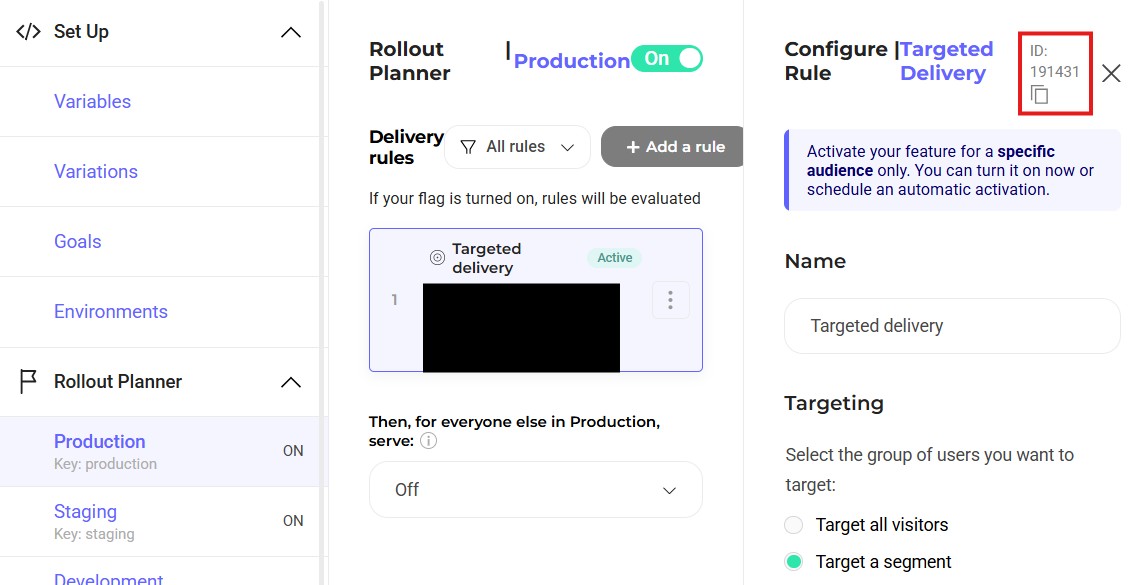
Die `experimentId` ist die numerische Kennung des Experiments, dessen Ergebnisse Sie abrufen möchten. Sie finden sie in der URL der Kameleoon-App, wenn Sie das Experiment ansehen (zum Beispiel `https://app.kameleoon.com/.../experiments/188308/...`). Bei Feature-Flag-Experimenten wird die ID im **Rollout Planner** angezeigt.
## Ziel
Das Tutorial verwendet das folgende Beispielexperiment:
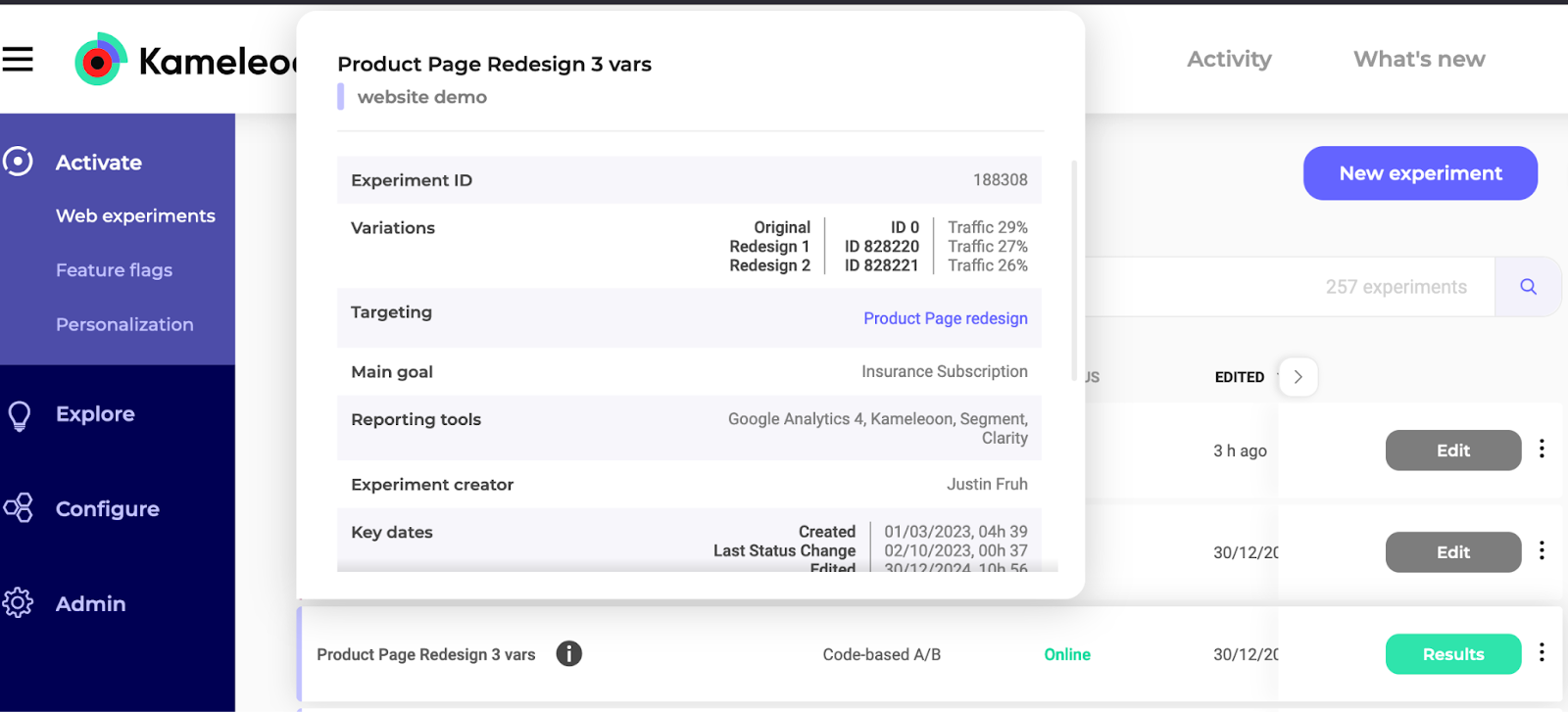
Dieses Experiment, genannt **Product Page Redesign**, umfasst zwei Variationen zusätzlich zur Originalversion: **Redesign 1 (ID 828220)** und **Redesign 2 (ID 828221)**. Obwohl das Experiment mehrere Ziele hat, konzentriert sich dieses Tutorial ausschließlich auf das Hauptziel, das darin besteht, **Versicherungsabschlüsse** über **Click Tracking** zu verfolgen.
Das Tutorial gilt auch für Feature Flag-Experimente; verwenden Sie jedoch die Endpoints `https://api.kameleoon.com/feature-flags/*` anstelle von `https://api.kameleoon.com/experiments/*`:
* [Share feature flag results-Endpoint](/api-reference/featureflag/share-feature-flag-results)
* [Request feature flag's results-Endpoint](/api-reference/featureflag/request-feature-flags-results/)
* [Result-Endpoint](/api-reference/data/poll-results)
Die `experimentId` befindet sich im **Rollout Planner**:
## So funktioniert der Ergebnisabruf
Der Abruf von Ergebnissen erfolgt in zwei Schritten:
1. **Ergebnisse anfordern** — POST an `/experiments/{experimentId}/results`. Die Antwort liefert einen `dataCode`-Hash, nicht die Ergebnisse selbst.
2. **Ergebnisse abfragen** — GET `/results?dataCode=`, um die tatsächlichen Daten abzurufen.
Die beiden Fälle in Schritt 1 unterscheiden sich lediglich in der Art der Authentifizierung: entweder direkt mit Ihrem Access Token (Fall 1) oder über einen geteilten Token, der es nicht authentifizierten Benutzern ermöglicht, Ergebnisse anzusehen (Fall 2).
## 1. Den dataCode abrufen
Die folgenden wichtigen Body-Parameter steuern, was im Bericht enthalten ist. Die vollständige Parameterreferenz finden Sie im [Request experiment's results-Endpoint](/api-reference/experiment/request-experiments-results/).
| Feld | Typ | Beschreibung |
| ---------------------- | ---------- | ----------------------------------------------------------------------------------------------------------------------------------------------------------------------------------------------------------------------------------------------------------------- |
| `goalsIds` | integer\[] | Einzuschließende Ziele. Übergeben Sie `[goalId]` für ein bestimmtes Ziel, `[]`, um alle auszuschließen, oder `null`, um alle einzuschließen. |
| `referenceVariationId` | string | Die Variation, mit der andere verglichen werden. Verwenden Sie `"0"` für die Originalvariation. |
| `visitorData` | boolean | `true` zählt eindeutige Besucher; `false` (Standard) zählt alle Besuche. |
| `sequentialTesting` | boolean | `true` aktiviert Sequential Testing für Konfidenzintervalle. |
| `conversionType` | string | Zählweise für die Zuverlässigkeitsberechnungen. `ALL_CONVERSION` zählt jedes Konversionsereignis pro Besucher; `CONVERTED_VISITS` zählt jeden Besuch höchstens einmal, unabhängig davon, wie viele Konversionsereignisse während des Besuchs stattgefunden haben. |
### Fall 1: Ergebnisse direkt abrufen
Senden Sie eine POST-Anfrage an den [Request experiment's results-Endpoint](/api-reference/experiment/request-experiments-results/) unter Verwendung Ihres Access Tokens.
**Beispiel:**
```shell theme={null}
curl -L -X POST 'https://api.kameleoon.com/experiments/188308/results' \
-H 'Content-Type: application/json' \
-H 'Accept: */*' \
-H 'Authorization: Bearer ' \
--data-raw '{
"visitorData": false,
"sequentialTesting": true,
"referenceVariationId": "0",
"goalsIds": [279599]
}'
```
**Antwort:**
```json theme={null}
{"dataCode":"14443931880924098266207585267983330260134079899081739889989435434342588016765"}
```
Übergeben Sie diesen `dataCode` an [Schritt 2](#2-die-experimentergebnisse-abrufen), um die tatsächlichen Ergebnisse abzurufen.
### Fall 2: Ergebnisse ohne Autorisierung teilen
Verwenden Sie diesen Ansatz, um Benutzern das Anzeigen von Ergebnissen ohne Access Token zu ermöglichen – beispielsweise, um eine Live-Ansicht der Ergebnisse mit einem Stakeholder zu teilen.
#### 1. Einen SharedToken abrufen
Rufen Sie einen `SharedToken` vom [Share experiment results-Endpoint](/api-reference/experiment/share-experiment-results) ab. Dieser Endpoint akzeptiert denselben Anfrage-Body wie der Ergebnis-Endpoint.
```shell theme={null}
curl -L -X POST 'https://api.kameleoon.com/experiments/188308/results/share' \
-H 'Content-Type: application/json' \
-H 'Accept: */*' \
-H 'Authorization: Bearer ' \
--data-raw '{
"visitorData": false,
"sequentialTesting": true,
"referenceVariationId": "0",
"goalsIds": [279599]
}'
```
**Antwort:**
```json theme={null}
{
"method": "POST",
"url": "https://api.kameleoon.com/experiments/188308/results",
"path": "/experiments/188308/results",
"headers": {
"SharedToken": "eyJhbGciOiJIUzUxMiJ9.eyJleHAiOjE4NDQ5NDI5MTMsInNoYXJlZENvZGUiOiJhZmM1NzRjN2I4MjY4NTY3NzI2YjZhMDRhMTUxMjgyNjA3Zjk1ZGI4YjA1Y2RkZGY1ZDEwM2ExZDg5ZWM0MmZmIn0.oCECNm5mEhgIthc6eejo9BrfB7p8kEIrpoqtNb4JUiHK6nsxWHMvLc4hHYXCg3DgaBlVoKv6eEZHGty9c-VAoA",
"Content-Type": "application/json"
},
"payload": {
"visitorData": false,
"sequentialTesting": true,
"referenceVariationId": "0",
"goalsIds": [279599]
}
}
```
#### 2. Den dataCode mit dem SharedToken abrufen
Senden Sie eine POST-Anfrage an den [Request experiment's results-Endpoint](/api-reference/experiment/request-experiments-results/) und verwenden Sie den `SharedToken` aus der vorherigen Antwort anstelle eines Access Tokens.
```shell theme={null}
curl -L -X POST 'https://api.kameleoon.com/experiments/188308/results' \
-H 'Content-Type: application/json' \
-H 'Accept: */*' \
-H 'SharedToken: ' \
--data-raw '{
"visitorData": false,
"sequentialTesting": true,
"referenceVariationId": "0",
"goalsIds": [279599]
}'
```
**Antwort:**
```json theme={null}
{"dataCode":"14443931880924098266207585267983330260134079899081739889989435434342588016765"}
```
## 2. Die Experimentergebnisse abrufen
Nachdem Sie den `dataCode` aus einem der beiden oben genannten Fälle erhalten haben, rufen Sie den [result-Endpoint](/api-reference/data/poll-results) auf.
```shell theme={null}
curl -L -X GET 'https://api.kameleoon.com/results?dataCode=14443931880924098266207585267983330260134079899081739889989435434342588016765'
```
Wenn die Antwort `"status": "WAITING"` zurückgibt, wird der Bericht noch erstellt. Wiederholen Sie die Anfrage nach einer kurzen Verzögerung, bis der Status `"READY"` lautet.
**Antwort:**
```json theme={null}
{
"status": "READY",
"data": {
"dataCode": "14443931880924098266207585267983330260134079899081739889989435434342588016765",
"variationData": {
"_reference": {
"breakdownData": {
"_reference": {
"intervalData": {},
"generalData": {
"visitCount": 126862,
"visitorCount": 0,
"goalsData": {
"279599": {
"conversionCount": 1898,
"convertedVisitCount": 1898,
"revenueCount": 235352.0,
"convertedVisitorCount": 0,
"revenuePerVisit": 1.86,
"revenuePerVisitor": 0.0,
"conversionRate": 0.014961138875313333,
"averageCart": 124.0,
"ratioValue": 0.0,
"outlierBounds": {
"lower": 0.1,
"upper": 99.0
}
}
}
}
}
}
},
"828220": {
"breakdownData": {
"_reference": {
"intervalData": {},
"generalData": {
"visitCount": 167938,
"visitorCount": 0,
"goalsData": {
"279599": {
"conversionCount": 7826,
"convertedVisitCount": 7826,
"revenueCount": 986076.0,
"convertedVisitorCount": 0,
"revenuePerVisit": 5.87,
"revenuePerVisitor": 0.0,
"reliability": 100.0,
"improvementRange": {
"min": 193.92,
"max": 229.03,
"half": 17.56
},
"improvementRate": 211.48,
"conversionRate": 0.04660053114840001,
"averageCart": 126.0,
"ratioValue": 0.0,
"continuousMetrics": {
"conversions": {
"reliability": 1.0,
"improvementRate": 2.114771645178252,
"halfInterval": 0.10445147824911348,
"lowerBound": 2.0103201669291386,
"upperBound": 2.219223123427365
},
"revenuePerVisit": {
"reliability": 1.0,
"improvementRate": 2.1650098975198366,
"halfInterval": 0.10613617951119597,
"lowerBound": 2.0588737180086407,
"upperBound": 2.2711460770310326
},
"averageCart": null
},
"outlierBounds": {
"lower": 0.1,
"upper": 99.0
}
}
}
}
}
}
},
"828221": {
"breakdownData": {
"_reference": {
"intervalData": {},
"generalData": {
"visitCount": 174194,
"visitorCount": 0,
"goalsData": {
"279599": {
"conversionCount": 1477,
"convertedVisitCount": 1477,
"revenueCount": 189056.0,
"convertedVisitorCount": 0,
"revenuePerVisit": 1.09,
"revenuePerVisitor": 0.0,
"reliability": 100.0,
"improvementRange": {
"min": -47.93,
"max": -38.72,
"half": 4.6
},
"improvementRate": -43.33,
"conversionRate": 0.00847905209134643,
"averageCart": 128.0,
"ratioValue": 0.0,
"continuousMetrics": {
"conversions": {
"reliability": 1.0,
"improvementRate": -0.4332615877700786,
"halfInterval": 0.027369693136479373,
"lowerBound": -0.46063128090655797,
"upperBound": -0.40589189463359926
},
"revenuePerVisit": {
"reliability": 1.0,
"improvementRate": -0.41497970350459723,
"halfInterval": 0.028252586463462577,
"lowerBound": -0.4432322899680598,
"upperBound": -0.38672711704113466
},
"averageCart": null
},
"outlierBounds": {
"lower": 0.1,
"upper": 99.0
}
}
}
}
}
}
}
},
"ventilationNames": null,
"cupedDataByGoalId": {}
}
}
```
## 3. Die Ergebnisse interpretieren, um die Gewinnervariation zu ermitteln
Gewinnervariationen müssen eine hohe Zuverlässigkeit (über 95 %) und eine positive Verbesserungsrate gegenüber der Referenzvariation aufweisen.
Die JSON-Antwort zeigt, dass sowohl Redesign 1 als auch Redesign 2 eine Zuverlässigkeitsrate von 100 % aufweisen. Redesign 1 hat jedoch eine Verbesserungsrate von +211,48 % im Vergleich zu -43,33 % von Redesign 2. Daher ist Redesign 1 der Gewinner.
**Redesign 1**
```json theme={null}
"828220": {
"breakdownData": {
"_reference": {
"intervalData": {},
"generalData": {
"visitCount": 167938,
"visitorCount": 0,
"goalsData": {
"279599": {
"conversionCount": 7826,
"convertedVisitCount": 7826,
"revenueCount": 986076.0,
"convertedVisitorCount": 0,
"revenuePerVisit": 5.87,
"revenuePerVisitor": 0.0,
"reliability": 100.0,
"improvementRange": {
"min": 193.92,
"max": 229.03,
"half": 17.56
},
"improvementRate": 211.48,
```
**Redesign 2**
```json theme={null}
"828221": {
"breakdownData": {
"_reference": {
"intervalData": {},
"generalData": {
"visitCount": 174194,
"visitorCount": 0,
"goalsData": {
"279599": {
"conversionCount": 1477,
"convertedVisitCount": 1477,
"revenueCount": 189056.0,
"convertedVisitorCount": 0,
"revenuePerVisit": 1.09,
"revenuePerVisitor": 0.0,
"reliability": 100.0,
"improvementRange": {
"min": -47.93,
"max": -38.72,
"half": 4.6
},
"improvementRate": -43.33,
```
## 4. Experimentergebnisse filtern
Erhalten Sie spezifische Ergebnisse, indem Sie die Parameter `breakdown` und `filters` verwenden. Der Parameter `breakdown` organisiert die Daten nach einer einzelnen Dimension (z. B. Browser, Betriebssystem oder Wochentag). Der Parameter `filters` beschränkt die Daten vor der Anwendung des Breakdowns auf eine Teilmenge der Besucher.
Der Parameter `breakdown` akzeptiert pro Anfrage ein **einzelnes Objekt**, kein Array. Um mehrere Dimensionen zu vergleichen, senden Sie eine Anfrage pro Breakdown.
### Breakdown-Formate
Die meisten Breakdown-Typen benötigen nur ein `type`-Feld, zum Beispiel:
```json theme={null}
"breakdown": {
"type": "BROWSER"
}
```
Drei Breakdown-Typen erfordern zusätzliche Felder:
**`INTERVAL`** — segmentiert Ergebnisse nach einem Zeitintervall. Kombinieren Sie `"type": "INTERVAL"` mit einem `interval`-Feld:
```json theme={null}
"breakdown": {
"type": "INTERVAL",
"interval": "DAY"
}
```
Das Feld `interval` akzeptiert `HOUR`, `DAY`, `WEEK`, `MONTH` oder `YEAR`.
**`CUSTOM_DATUM`** — segmentiert Ergebnisse nach dem Custom-Data-Index. Kombinieren Sie `"type": "CUSTOM_DATUM"` mit einem `index`-Feld:
```json theme={null}
"breakdown": {
"type": "CUSTOM_DATUM",
"index": 3
}
```
**`CROSS_CAMPAIGN`** — segmentiert Ergebnisse nach der Exposition gegenüber einem anderen Experiment oder einer Personalisierung. Geben Sie mindestens eines der Felder `experiments` oder `personalizations` an:
```json theme={null}
"breakdown": {
"type": "CROSS_CAMPAIGN",
"experiments": [188309],
"personalizations": []
}
```
### Filtertypen
Jedes Filterobjekt erfordert einen `type`-String und einen `include`-Boolean. Setzen Sie `include` auf `true`, um die Ergebnisse auf übereinstimmende Besucher zu beschränken, oder auf `false`, um sie auszuschließen. Die zusätzlichen Felder hängen vom `type` ab:
| `type` | Zusätzliche Felder | Zulässige Werte |
| ------------------- | ------------------------------------------------------- | -------------------------------------------------------------------------------------------------------------------- |
| `BROWSER` | `values` (string\[]) | `CHROME`, `EDGE`, `FIREFOX`, `SAFARI`, `OPERA`, `OTHERS` |
| `DEVICE_TYPE` | `values` (string\[]) | `DESKTOP`, `TABLET`, `PHONE`, `OTHERS` |
| `OS` | `values` (string\[]) | `WINDOWS`, `MAC_OS`, `I_OS`, `LINUX`, `ANDROID`, `WINDOWS_PHONE`, `OTHERS` |
| `NEW_VISITOR` | `visitorsType` (string) | `NEW_VISITORS`, `RETURNING_VISITORS` |
| `ORIGIN_TYPE` | `values` (string\[]) | `SEO`, `SEM`, `AFFILIATION`, `EMAIL`, `DIRECT` |
| `SDK` | `values` (string\[]) | `JAVA`, `ANDROID`, `GO`, `DOTNET`, `PYTHON`, `RUBY`, `IOS`, `PHP`, `JAVASCRIPT`, `NODEJS`, `REACT`, `RUST`, `ELIXIR` |
| `DAY_OF_WEEK` | `values` (string\[]) | `SUNDAY`, `MONDAY`, `TUESDAY`, `WEDNESDAY`, `THURSDAY`, `FRIDAY`, `SATURDAY` |
| `WEATHER_CODE` | `values` (string\[]) | `CLEAR_SKY`, `CLOUDS`, `RAIN`, `THUNDERSTORM`, `SNOW`, `HAIL`, `WIND`, `ATMOSPHERIC_DISTURBANCES` |
| `LANGUAGE` | `values` (string\[]) | ISO 639-1 Sprachcodes (z. B. `EN`, `FR`, `DE`) |
| `CUSTOM_DATUM` | `customDataId` (integer), `value` (string) | Beliebiger Custom-Data-Wert |
| `TARGETING_SEGMENT` | `values` (integer\[]) | Segment-IDs |
| `GOAL_REACHED` | `goalId` (integer), `index` (integer), `value` (string) | |
### Beispiel: Browser-Breakdown gefiltert nach neuen Besuchern
Die folgende Anfrage wendet einen Browser-Breakdown an, der auf neue Besucher beschränkt ist, indem eine POST-Anfrage an den [Request experiment's results-Endpoint](/api-reference/experiment/request-experiments-results/) gesendet wird:
```shell theme={null}
curl -L -X POST 'https://api.kameleoon.com/experiments/188308/results' \
-H 'Content-Type: application/json' \
-H 'Accept: */*' \
-H 'Authorization: Bearer ' \
--data-raw '{
"visitorData": true,
"sequentialTesting": true,
"breakdown": {
"type": "BROWSER"
},
"referenceVariationId": "0",
"filters": [
{
"type": "NEW_VISITOR",
"visitorsType": "NEW_VISITORS",
"include": true
}
],
"goalsIds": [279599]
}'
```
Nachdem Sie den `dataCode` erhalten haben, rufen Sie die Ergebnisse ab:
```shell theme={null}
curl -L -X GET 'https://api.kameleoon.com/results?dataCode=14443931880924098266207585267983330260134079899081739889989435434342588016765'
```
Eine erfolgreiche Antwort gibt Ergebnisse zurück, die nach Browser aufgeschlüsselt sind. Die Antwort folgt derselben Struktur wie in Schritt 2 oben, wobei jeder Browsertyp (`CHROME`, `FIREFOX`, `OTHERS` usw.) als Schlüssel innerhalb von `breakdownData` dient. Die folgende Antwort ist zur Verdeutlichung gekürzt:
```json theme={null}
{
"status": "READY",
"data": {
"variationData": {
"828221": {
"breakdownData": {
"OTHERS": {
"intervalData": {},
"generalData": {
"visitCount": 0,
"visitorCount": 587206,
"goalsData": {
"279599": {
"conversionCount": 5410,
"revenueCount": 692480.0,
"convertedVisitorCount": 5359,
"revenuePerVisitor": 1.18,
"reliability": 100.0,
"improvementRange": {
"min": -53.0,
"max": -48.7,
"half": 2.15
},
"improvementRate": -50.85,
"conversionRate": 0.009126269145751235,
"averageCart": 129.22,
"ratioValue": 0.0
}
}
}
},
"CHROME": {
"intervalData": {},
"generalData": {
"visitCount": 0,
"visitorCount": 16,
"goalsData": {
"279599": {
"conversionCount": 0,
"revenueCount": 0.0,
"reliability": 50.0,
"improvementRate": 0.0,
"averageCart": 0.0,
"ratioValue": 0.0
}
}
}
}
}
}
},
"ventilationNames": null,
"cupedDataByGoalId": {}
}
}
```