> ## Documentation Index
> Fetch the complete documentation index at: https://docs.kameleoon.com/llms.txt
> Use this file to discover all available pages before exploring further.
# Ein Segment erstellen, um Besucher nach Seiten-URL anzusprechen
> Erstellen Sie ein Targeting-Segment, das Besucher nach Seiten-URL filtert, mithilfe des Segments-Endpoints der Automation API.
## Ziel
Erstellen Sie als Nächstes ein **Segment**, um Besucher anzusprechen, die eine bestimmte URL besuchen, z. B. `www.site-test.com`.
Weitere Details finden Sie im [Leitfaden zur Segmenterstellung](/user-manual/assets/segments/create-a-segment).
## Voraussetzungen
* `access token`
Die Automation API erfordert ein [Access Token](/developer-docs/apis/automation-api-rest/get-started/get-started).
Rufen Sie das Token programmgesteuert ab, indem Sie den Anweisungen im Abschnitt [Access Token abrufen](/developer-docs/apis/automation-api-rest/get-started/get-started#1-obtain-an-access-token) folgen.
* `siteId`
* Rufen Sie die `siteId` direkt im Code mit dem `siteCode` ab, indem Sie [den Get-a-Site-by-Code-Endpoint](/api-reference/site/get-a-site-by-code) aufrufen.
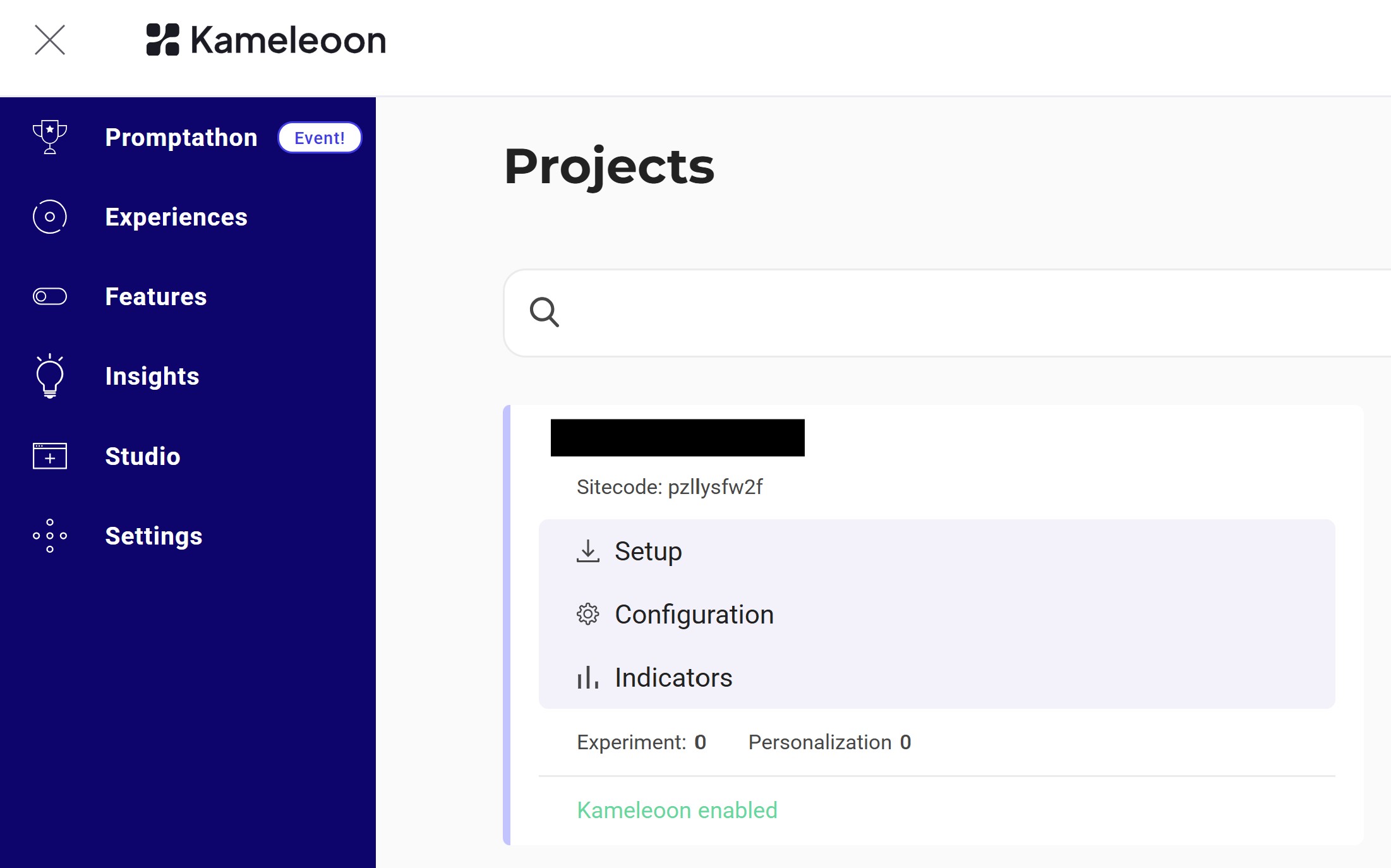
* Alternativ melden Sie sich beim Kameleoon-Konto an, navigieren Sie zur unteren linken Ecke und wählen Sie **Projekte** unter dem Abschnitt **Admin** aus:
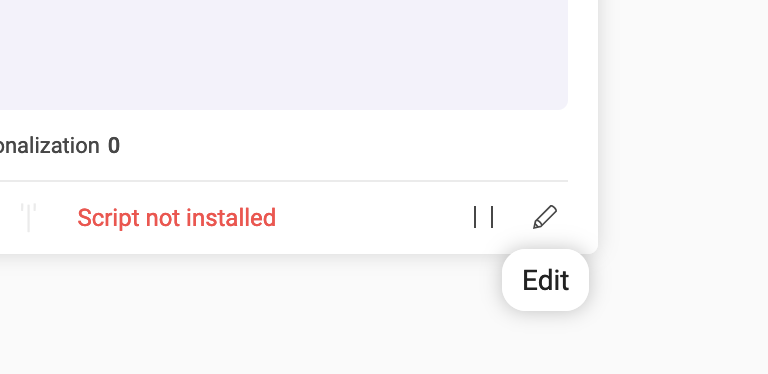
Klicken Sie beim Projekt auf **Bearbeiten**:
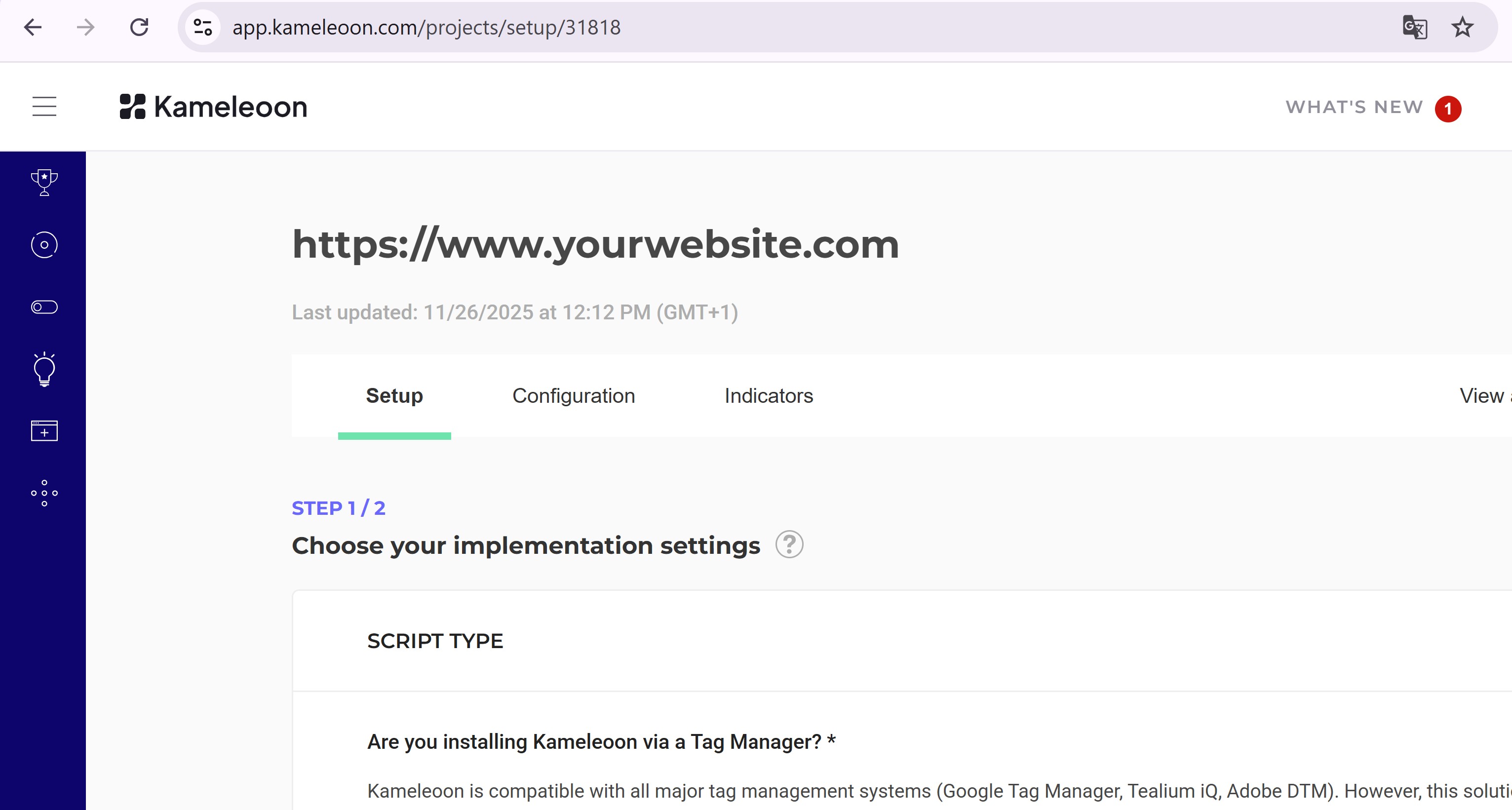
Die `siteId` ist die fünfstellige Zahl in der URL (zum Beispiel **29353**):
## Das Segment erstellen
**Endpoint:**
```
POST https://api.kameleoon.com/segments
```
| Name | Typ | Beschreibung |
| -------------- | ------ | ------------------------------------------------------------------------------------------------------------------------ |
| conditionsData | Object | Definiert Targeting-Bedingungen. Siehe [API-Referenz](/developer-docs/apis/automation-api-rest/get-started/get-started). |
| name | String | Segmentname. |
| segmentType | String | Segmenttyp, zum Beispiel `STANDARD` für Experimente. |
| siteId | String | Die `siteId` des Projekts. |
**Beispiel:**
```bash theme={null}
curl -L -X POST 'https://api.kameleoon.com/segments' \
-H 'Content-Type: application/json' \
-H 'Authorization: Bearer ' \
--data-raw '{
"name": "New segment",
"description": "Target by webpage",
"siteId": 29353,
"segmentType": "STANDARD",
"conditionsData": {
"firstLevelOrOperators": [true],
"firstLevel": [
{
"conditions": [
{
"targetingType": "PAGE_URL",
"weight": 1,
"url": "www.site-test.com",
"matchType": "EXACT",
"include": true
}
]
}
]
}
}'
```
***
## Ein Ziel für das Experiment erstellen
### Ziel
Ziele sind Metriken zur Verfolgung des Kampagnenerfolgs.
Dieser Abschnitt erstellt ein **Klick-Ziel**, um Klicks auf das Element `.cta-button` zu zählen.
Weitere Informationen finden Sie im [Leitfaden zur Zielerstellung](/user-manual/assets/goals/create-a-goal).
### Schritte
#### Das Ziel erstellen
**Endpoint:**
```
POST https://api.kameleoon.com/goals
```
| Name | Typ | Beschreibung |
| ----------- | ------ | -------------------------------------------------------- |
| description | String | Zielbeschreibung (zum Beispiel „Anzahl der CTA-Klicks"). |
| name | String | Zielname (zum Beispiel „Klicks auf CTA"). |
| siteId | String | Die `siteId` des Projekts. |
| params | Object | Enthält Element-Selektoren für das Klick-Tracking. |
**Beispiel:**
```bash theme={null}
curl -L -X POST 'https://api.kameleoon.com/goals' \
-H 'Content-Type: application/json' \
-H 'Authorization: Bearer ' \
--data-raw '{
"description": "Number of times CTA button was clicked",
"hasMultipleConversions": true,
"name": "Clicks on CTA",
"params": {
"customSelectors": [
{
"mode": "CUSTOM",
"selector": ".cta-button, #bloc-789"
}
]
},
"siteId": 29353,
"status": "ACTIVE",
"type": "CLICK"
}'
```
***
## Ein Ziel und Segment vor dem Start eines Experiments hinzufügen
### Ziel
Verknüpfen Sie das Ziel und Segment mit `Experiment_1` und aktivieren Sie das Experiment.
### Schritte
#### 1. Verknüpfen und starten
**Endpoint:**
```
PATCH https://api.kameleoon.com/experiments/{experimentId}?action=ACTIVATE
```
| Name | Typ | Beschreibung |
| ------------------ | ------ | ----------------------------------------------------- |
| targetingSegmentId | String | Zu verknüpfende Segment-ID. |
| goals | Array | Zu verknüpfende Ziel-IDs. |
| deviations | Object | Traffic-Zuweisung zwischen Kontrolle und Variationen. |
| mainGoalId | String | Haupt-Ziel-ID. |
| status | String | Experimentstatus (`ONLINE`, `PAUSED` und andere). |
**Beispiel:**
```bash theme={null}
curl -L -X PATCH 'https://api.kameleoon.com/experiments/283505?action=ACTIVATE' \
-H 'Content-Type: application/json' \
-H 'Authorization: Bearer ' \
--data-raw '{
"targetingSegmentId": 298314,
"goals": [361517],
"deviations": {"origin": 0.5, "1053310": 0.5},
"mainGoalId": 361517,
"status": "ONLINE"
}'
```
#### 2. Start überprüfen
Aktualisieren Sie das Dashboard.
`Experiment_1` sollte jetzt den Status **Online** anzeigen:

***
Die Erstellung, Konfiguration und der Start eines Experiments mithilfe der Automation API sind nun abgeschlossen.