> ## Documentation Index
> Fetch the complete documentation index at: https://docs.kameleoon.com/llms.txt
> Use this file to discover all available pages before exploring further.
# Ein neues Experiment erstellen
> Erstellen Sie ein neues A/B-Experiment programmgesteuert mithilfe des Create Experiment-Endpoints der Automation API.
## Ziel
Erstellen Sie ein neues Experiment, `Experiment_1`, wie im [Leitfaden zum grafischen Editor](/user-manual/experimentation/web-experimentation/graphic-based-experiments/getting-started-with-the-graphic-editor) erläutert, mithilfe des [Create Experiment-Endpoints der Automation API](/api-reference/experiment/create-a-new-experiment).
Dieses Tutorial erstellt ein codebasiertes Experiment (`DEVELOPER`). Bei einem multivariate-Test (`type: MVT`) wendet Kameleoon bei der Erstellung immer eine gleichmäßige Traffic-Allokation auf jede Variation an, unabhängig von den in `mvtAllocationSettings` übermittelten Werten. Um eine benutzerdefinierte Traffic-Allokation festzulegen, folgen Sie stattdessen [Ein multivariate-Test-Experiment erstellen](/de/developer-docs/apis/automation-api-rest/tutorials/experiments/create-a-multivariate-experiment).
## Voraussetzungen
* `access token`
Die Automation API erfordert ein [Access Token](/developer-docs/apis/automation-api-rest/get-started/get-started).
Rufen Sie das Token programmgesteuert ab, indem Sie den Anweisungen im Abschnitt [Access Token abrufen](/developer-docs/apis/automation-api-rest/get-started/get-started#1-obtain-an-access-token) folgen.
* `siteId`
* Rufen Sie die `siteId` direkt im Code mit dem `siteCode` ab, indem Sie [den Get-a-Site-by-Code-Endpoint](/api-reference/site/get-a-site-by-code) aufrufen.
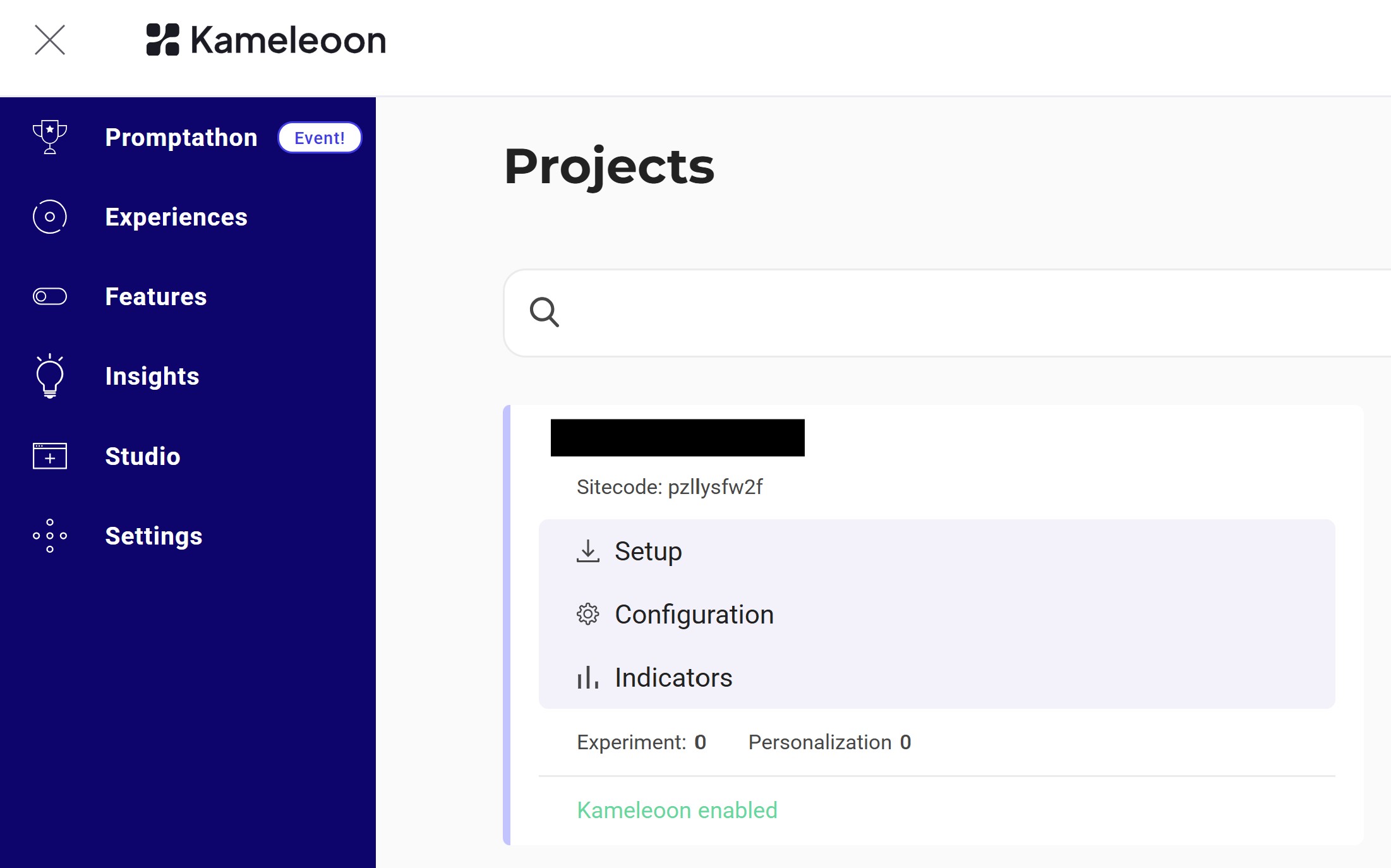
* Alternativ melden Sie sich beim Kameleoon-Konto an, navigieren Sie zur unteren linken Ecke und wählen Sie **Projekte** unter dem Abschnitt **Admin** aus:
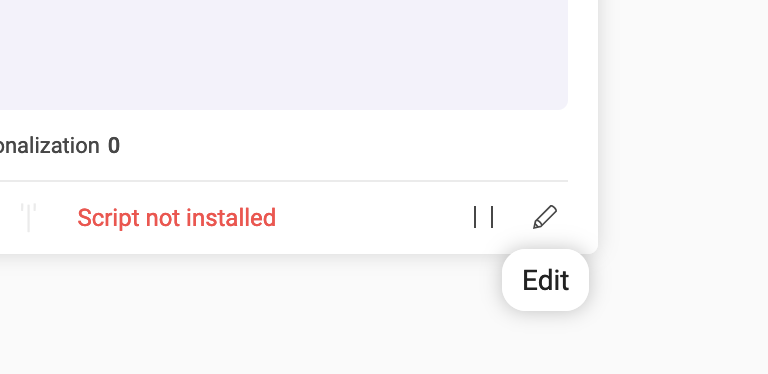
Klicken Sie beim Projekt auf **Bearbeiten**:
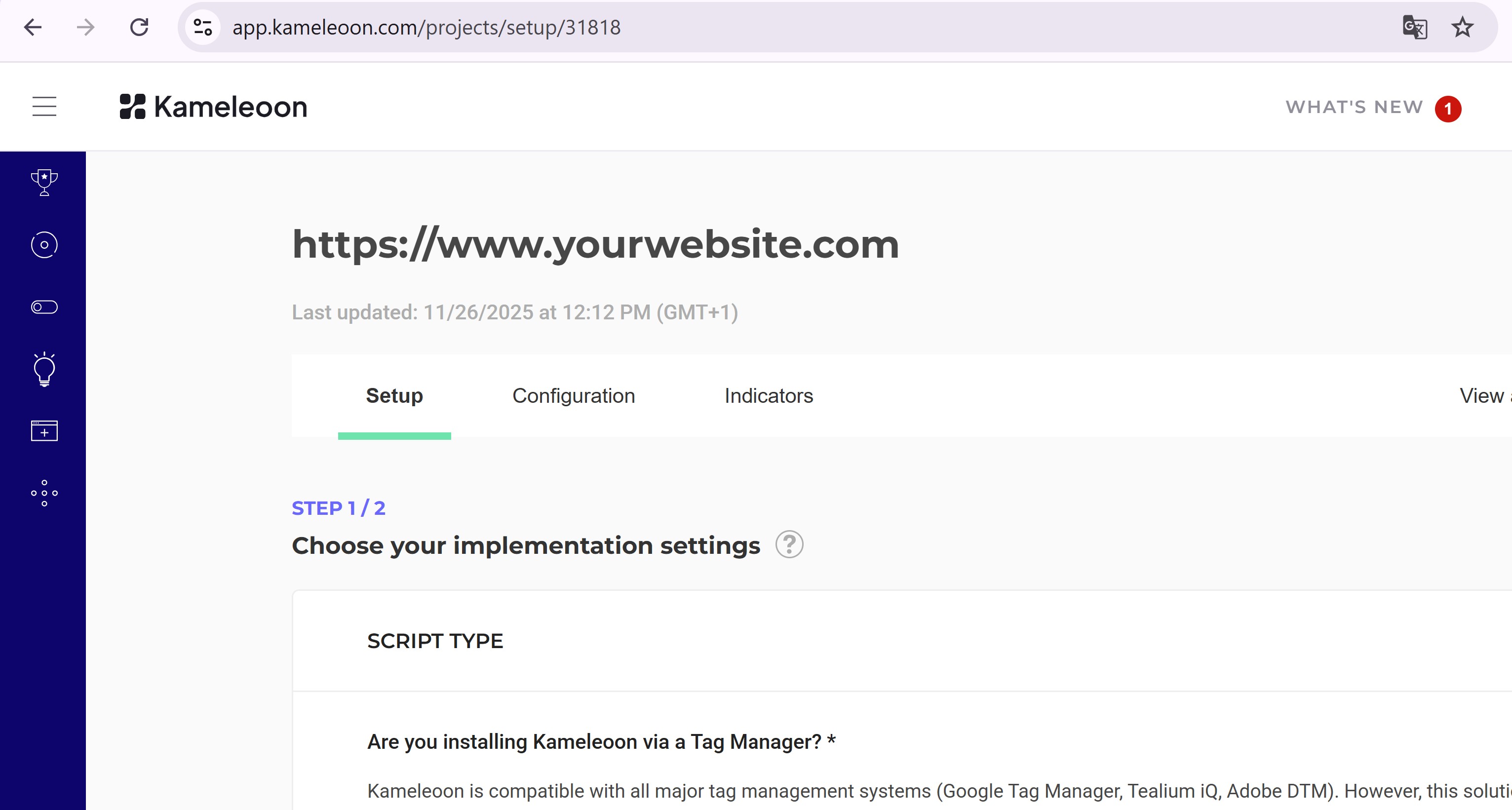
Die `siteId` ist die fünfstellige Zahl in der URL (zum Beispiel **29353**):
## Schritte
### 1. Das Experiment erstellen
**Endpoint:**
```
POST https://api.kameleoon.com/experiments
```
| Name | Typ | Beschreibung |
| ------- | ------ | -------------------------------------------------------------------------------------------------------------------------------------------------------------- |
| baseURL | String | URL der im grafischen Editor zu ladenden Seite. |
| name | String | Experimentname. |
| siteId | String | Die `siteId` des Projekts. |
| type | String | Experimenttyp (zum Beispiel `DEVELOPER` für codebasierte Experimente). Siehe [API-Referenz](/developer-docs/apis/automation-api-rest/get-started/get-started). |
**Beispiel:**
```bash theme={null}
curl -L -X POST 'https://api.kameleoon.com/experiments' \
-H 'Content-Type: application/json' \
-H 'Accept: */*' \
-H 'Authorization: Bearer ' \
--data-raw '{"baseURL":"https://test-site.fr/","name":"Experiment_1","siteId":29353,"type":"DEVELOPER"}'
```
**Antwort:**
```json theme={null}
{
"id": 283505,
"siteId": 29353,
"name": "Experiment_1",
"baseURL": "https://test-site.fr/",
"type": "DEVELOPER",
"status": "draft",
"variations": [1053310],
"isArchived": false
}
```
### 2. Das Experiment überprüfen
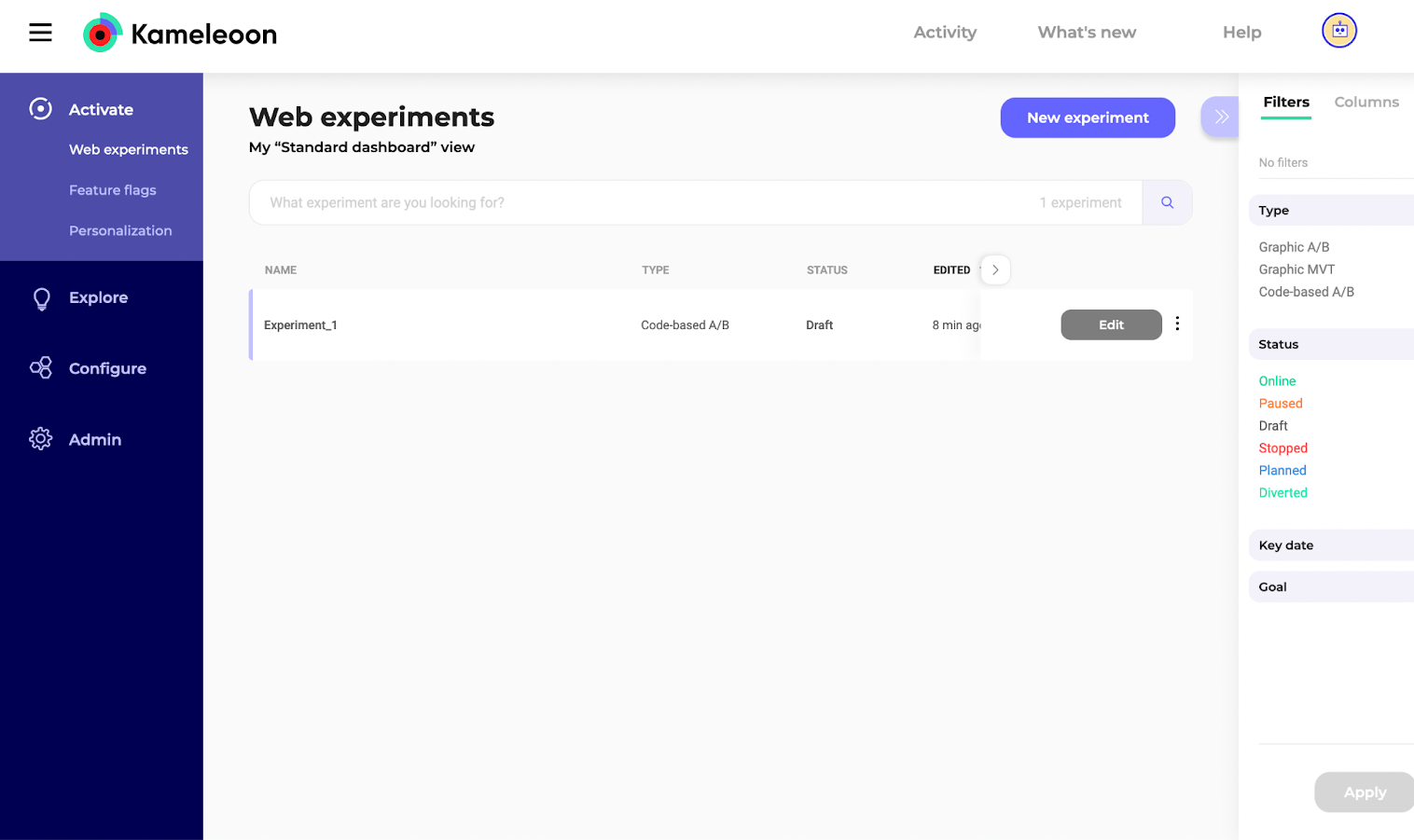
Gehen Sie zum **Experiments-Dashboard** und aktualisieren Sie die Seite.
`Experiment_1` sollte jetzt erscheinen: