> ## Documentation Index
> Fetch the complete documentation index at: https://docs.kameleoon.com/llms.txt
> Use this file to discover all available pages before exploring further.
# JavaScript in der Experimentvariation hinzufügen und bearbeiten
> Fügen Sie JavaScript-Code in eine Experimentvariation ein und aktualisieren Sie ihn mit dem Partial Update Variation-Endpoint der Automation API.
## Voraussetzungen
* `access token`
Die Automation API erfordert ein [Access Token](/developer-docs/apis/automation-api-rest/get-started/get-started).
Rufen Sie das Token programmgesteuert ab, indem Sie den Anweisungen im Abschnitt [Access Token abrufen](/developer-docs/apis/automation-api-rest/get-started/get-started#1-obtain-an-access-token) folgen.
### Ziel
Aktualisieren Sie die Variation (`Variation 1`) des [erstellten Experiments](./create-a-new-experiment) mit:
```javascript theme={null}
Kameleoon.API.Core.runWhenElementPresent("#bloc-567, .cta-button, #bloc-789", function(elements) {
document.querySelector(".cta-button, #bloc-789").innerText = "More new text";
});
```
Ändern Sie dann den Text in **„Updated Text"**.
Codedetails finden Sie in der [API-Referenz](/developer-docs/apis/activation-api-js/api-reference/api-reference#runwhenelementpresent).
Die Aktualisierung verwendet den [Partial Update Variation-Endpoint](/api-reference/variation/partially-update-a-variation).
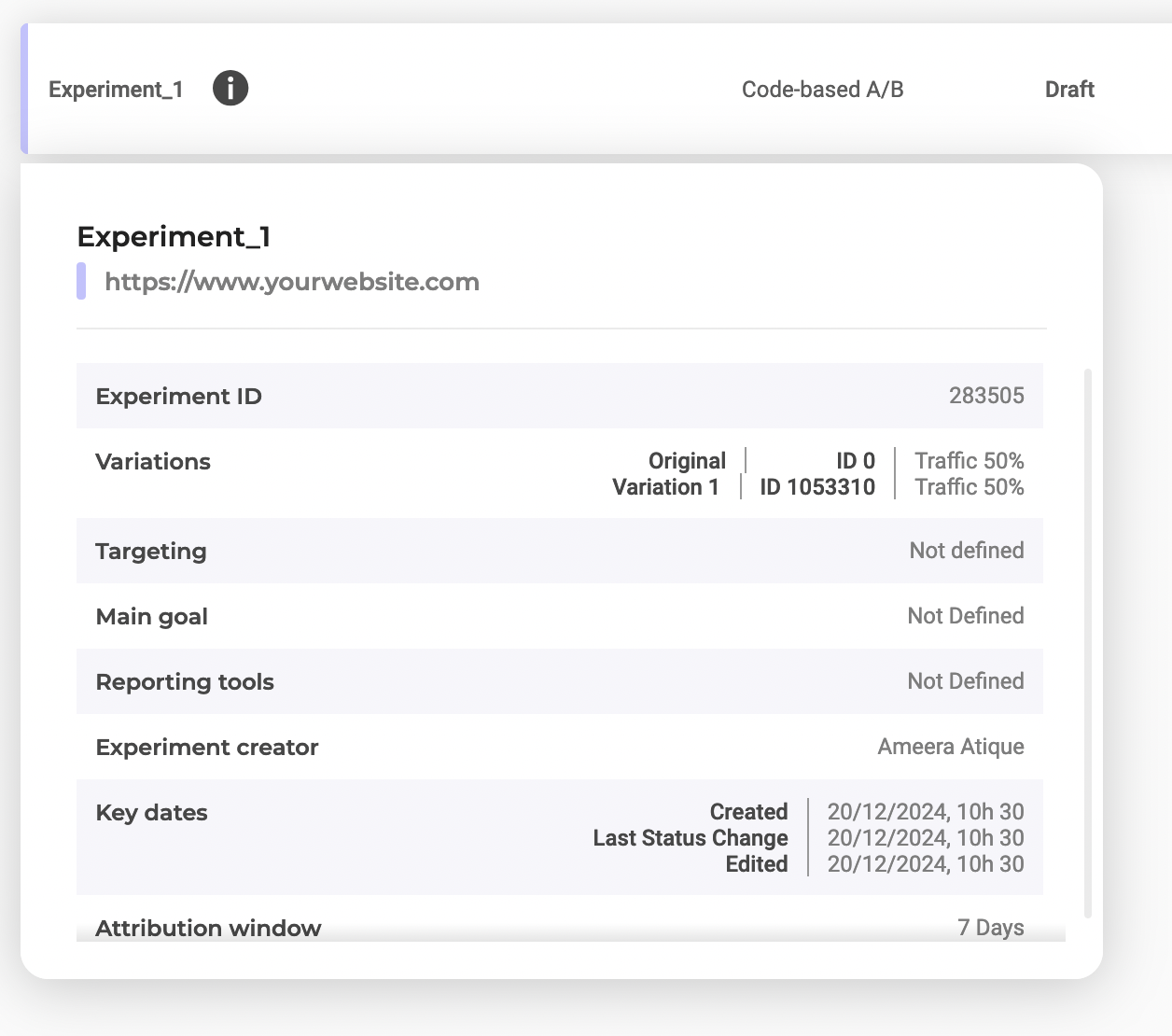
* `variationId` und `experimentId`
Finden Sie die IDs, indem Sie `Experiment_1` im Dashboard auswählen:
## Schritte
### 1. JavaScript-Code einfügen
**Endpoint:**
```
PATCH https://api.kameleoon.com/variations/{variationId}
```
| Name | Typ | Beschreibung |
| ------------ | ------ | --------------------------------------- |
| jsCode | String | Zu aktualisierender JavaScript-Code. |
| name | String | Variationsname. |
| experimentId | String | Die dem Code zugeordnete Experiment-ID. |
**Beispiel:**
```bash theme={null}
curl -L -X PATCH 'https://api.kameleoon.com/variations/1053310' \
-H 'Content-Type: application/json' \
-H 'Authorization: Bearer ' \
--data-raw '{
"experimentId": 283505,
"jsCode": "Kameleoon.API.Core.runWhenElementPresent(\".cta-button, #bloc-789\", function(elements) { document.querySelector(\".cta-button, #bloc-789\").innerText = \"Text\";});"
}'
```
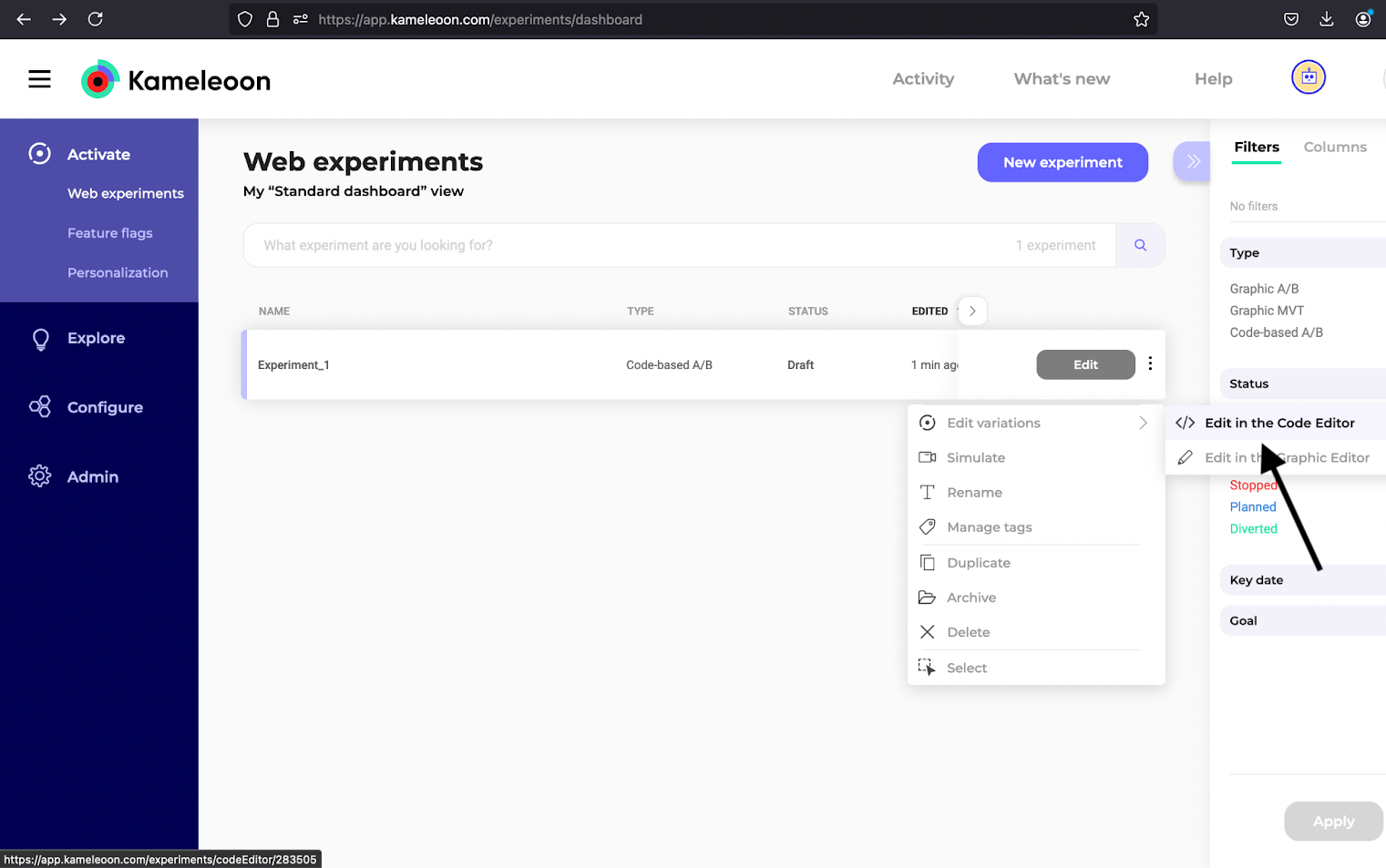
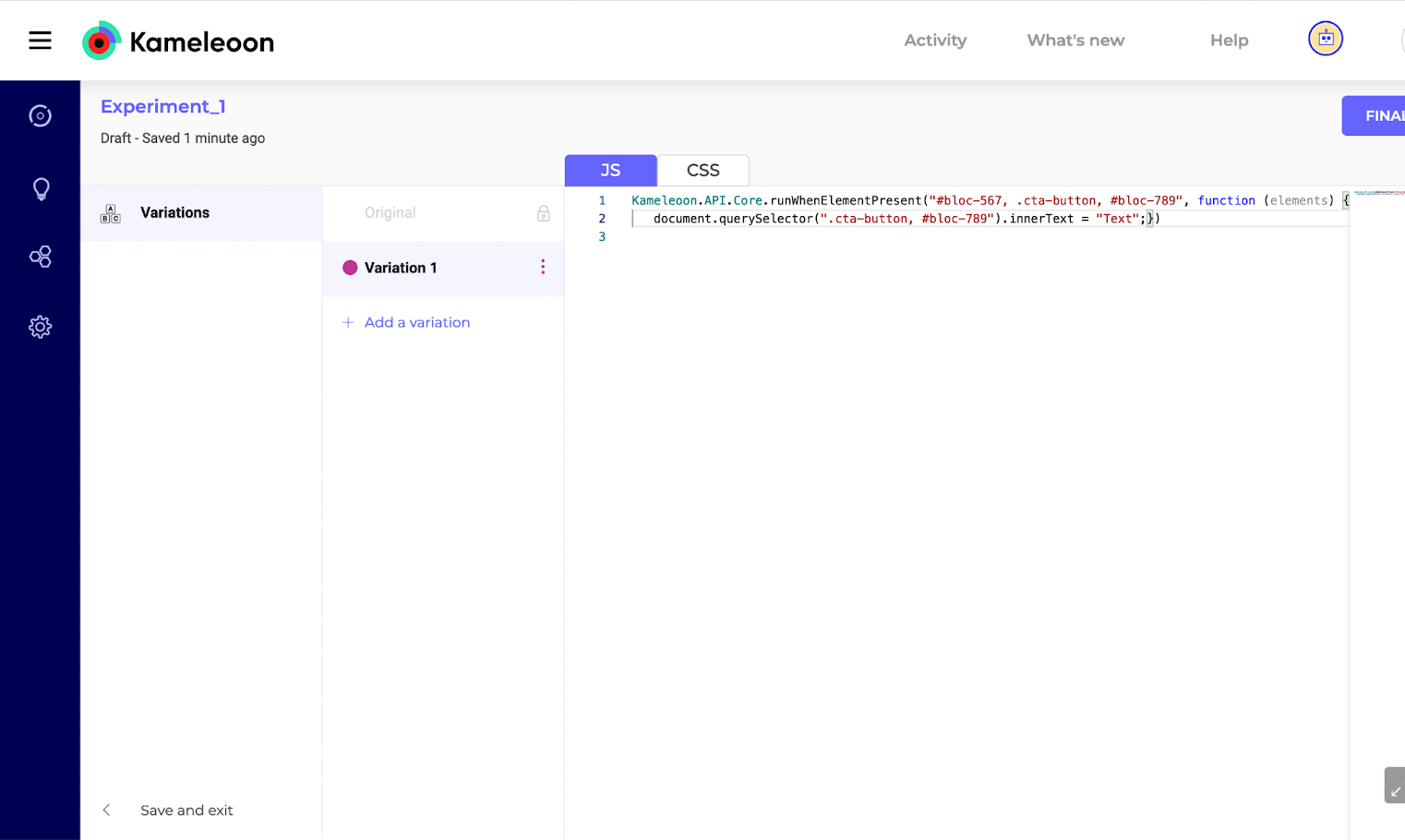
### 2. Code-Einfügung überprüfen
Überprüfen Sie den Code-Editor für `Variation 1`:
### 3. Den Code aktualisieren
Ändern Sie den Text in **„Updated Text"**:
```bash theme={null}
curl -L -X PATCH 'https://api.kameleoon.com/variations/1053310' \
-H 'Content-Type: application/json' \
-H 'Authorization: Bearer ' \
--data-raw '{
"experimentId": 283505,
"jsCode": "Kameleoon.API.Core.runWhenElementPresent(\"#bloc-567, .cta-button\", function(elements) { document.querySelector(\".cta-button, #bloc-789\").innerText = \"Updated Text\";});"
}'
```
### 4. Die Aktualisierung überprüfen
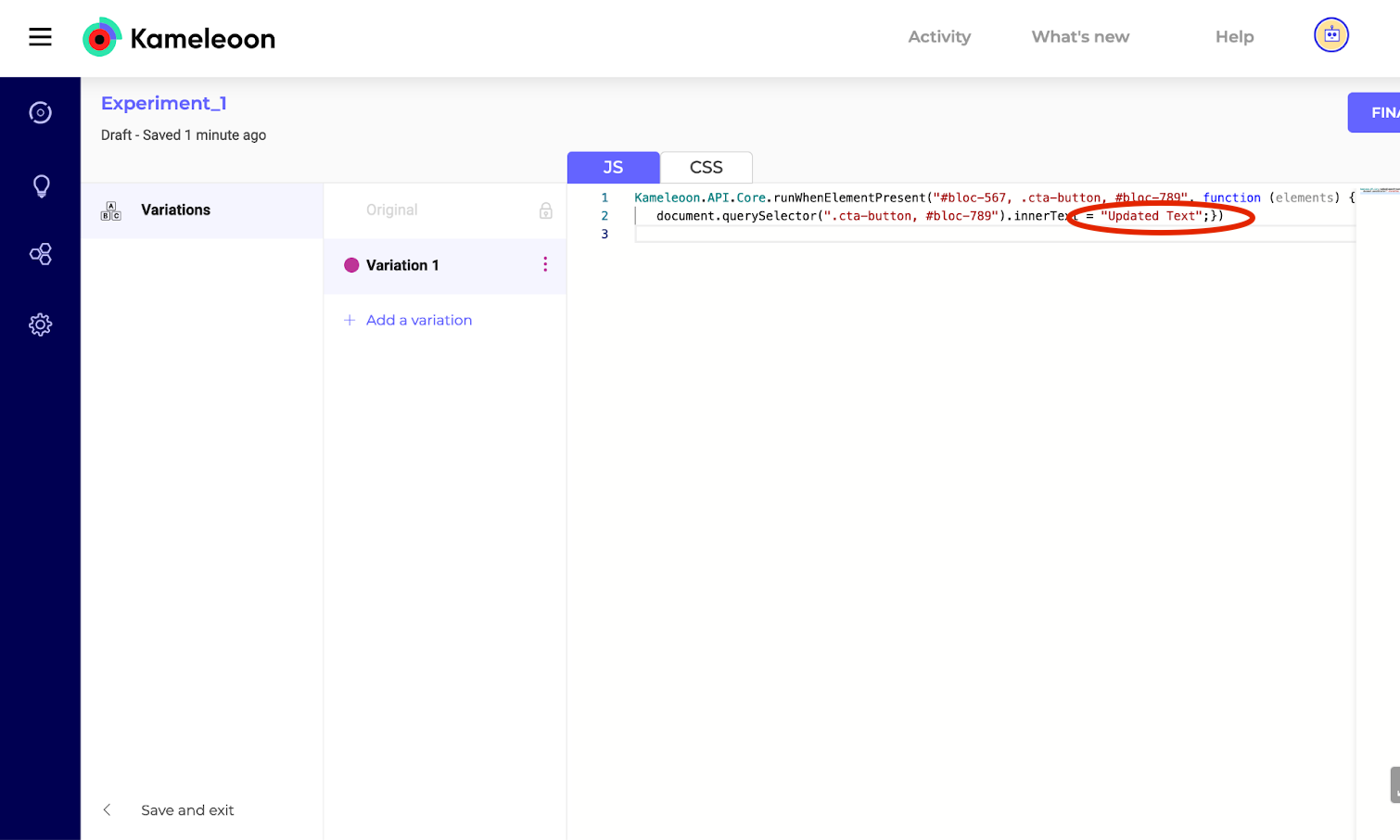
Aktualisieren Sie den Editor, um die Änderung zu bestätigen: